Copa do Mundo Modelo HTML5
Editar modelo offline
2. Crie uma nova página e pesquise o id 14097
Editar modelo online
Crie sites incríveis


Construtor Nicepage grátis
Palavras-chave
Do guia de jogadores ao Football Daily: uma hierarquia deliberada de seções
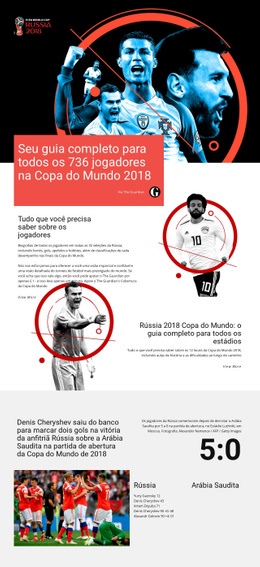
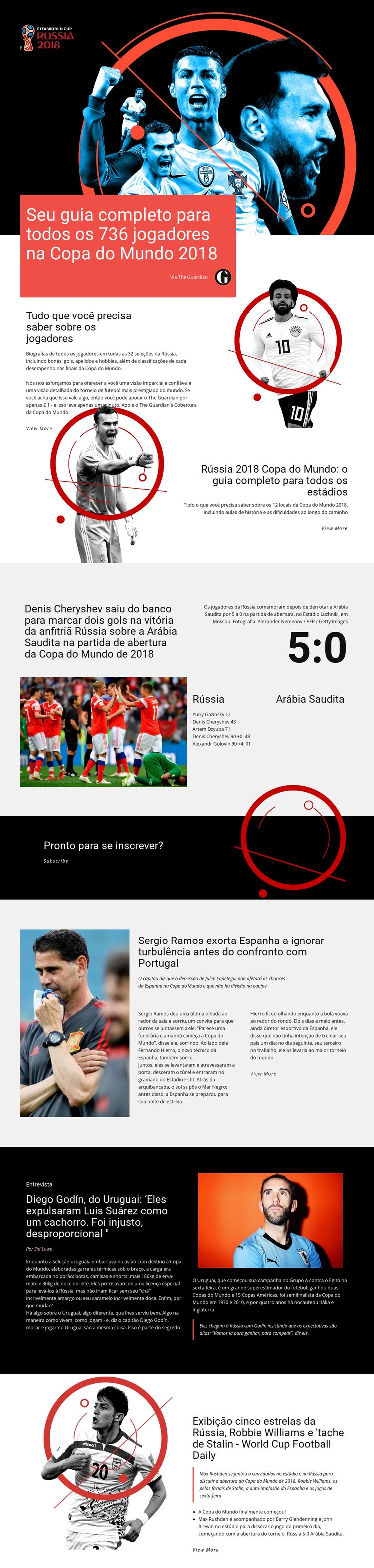
A página avança por uma sequência clara de grupos editoriais. Uma abertura ampla com texto sobre imagem apresenta o guia com 736 jogadores; em seguida, uma seção dividida explica o que a cobertura dos atletas reúne, incluindo biografias, convocações, gols, apelidos e passatempos. A seção dividida invertida seguinte muda o assunto para o guia de 12 estádios, deslocando a hierarquia de pessoas para lugares antes de passar ao relato dos jogos.
A seção em grade introduz uma relação de informações mais densa: uma fotografia da partida fica ao lado do placar de 5 a 0 de Rússia x Arábia Saudita, dos dados dos marcadores, das escalações e da legenda do estádio. Um bloco compacto de texto com botão interrompe então o ritmo do artigo com a chamada "Pronto para assinar?". Seções divididas posteriores retomam a cobertura jornalística, primeiro abordando Espanha e Portugal e, em seguida, trazendo a entrevista com Diego Godín com foto, citação e assinatura do autor.
O grupo final do Football Daily encerra a página com uma imagem ilustrada, manchete em formato de episódio, resumo e destaques. Essa organização confere ao design uma hierarquia HTML5 facilmente inspecionável, composta por blocos de conteúdo distintos em vez de um fluxo contínuo de texto e imagens. A ordem estrutural também atende a diferentes papéis de leitura: guias de consulta primeiro, contexto imediato da partida em seguida e, depois, notícias, entrevistas e materiais voltados para áudio.
Personalize com Nicepage
Ao usar o HTML5 Template Builder, você poderá ajustar cores, fontes, cabeçalho e base, layout, colunas e outros elementos de design, bem como conteúdo e imagens.
Explore a Estrutura deste Modelo HTML5
Navegue pela Estrutura da Página
Personalize este modelo HTML5 pronto visualmente no editor Nicepage, mantendo a organização da página fácil de entender. Use o painel Camadas para visualizar a hierarquia do Cabeçalho, Blocos, Contêineres, Elementos e Rodapé, navegar entre diferentes partes da página e selecionar itens rapidamente dentro do layout.
O painel Camadas também oferece controles práticos para trabalhar com páginas mais complexas. Blocos, Contêineres e Elementos podem ser renomeados para facilitar a identificação, ocultados temporariamente durante a edição ou bloqueados para evitar alterações acidentais. A estrutura de tópicos também pode expor a estrutura interna de elementos como Menus e Formulários de Contato.
Trabalhe com Seções de Página Organizadas
Os blocos dividem a página em seções de conteúdo principais, enquanto os Contêineres e Elementos organizam o conteúdo dentro deles. Manter essa hierarquia visível facilita a compreensão de como as partes individuais da página se relacionam entre si, especialmente quando um layout contém muitos elementos aninhados. Você pode usar o painel Camadas para navegar por essa estrutura em vez de selecionar tudo diretamente na tela, facilitando a inspeção e o gerenciamento de layouts complexos como uma hierarquia de páginas organizada.
Revisar e Estender o HTML
Após personalizar a página visualmente, o HTML resultante pode ser revisado e adaptado quando forem necessárias alterações no código. Se um projeto precisar de marcação ou funcionalidades adicionais além dos elementos padrão da página, use o Elemento HTML para adicionar HTML personalizado onde necessário.
Esse fluxo de trabalho combina a edição visual com uma visão clara da hierarquia da página, tornando o modelo útil tanto como um design pronto quanto como um projeto HTML5 cuja estrutura pode ser inspecionada, gerenciada, adaptada e estendida.

Mais de Esportes Modelos HTML5
-
Software grátis para construir sitesDownload