Nasi partnerzy blokują Szablon HTML


Pięć znaków partnerów tworzy gotową sekcję statyczną
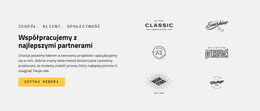
Nagłówek i akapit wprowadzający objaśniają przeznaczenie sekcji, po czym następuje pięć powtarzalnych elementów z logotypami partnerów w pojedynczym poziomym rzędzie. Taki układ tworzy spójną całość jako statyczna sekcja HTML: odwiedzający zapoznają się z krótkim wyjaśnieniem, widzą zestawione razem logotypy partnerów, a pod panelem odnajdują wyśrodkowaną informację „Obrazy z Freepik”. Biały, prostokątny kontener zapewnia wyraźne obramowanie dla rzędu logotypów, natomiast ciemne, monochromatyczne znaki nadają powtarzalnym elementom wizualną jednolitość.
Umieszczony na statycznej stronie HTML blok świetnie sprawdza się jako przestrzeń dedykowana partnerom, sponsorom lub klientom pomiędzy innymi sekcjami. Główna strona odpowiada za ogólną nawigację i pozostałą zawartość, podczas gdy ta sekcja skupia się wyłącznie na prezentacji znaków i podaniu źródła. Link wpleciony w akapit objaśniający zachowuje swój cel bezpośrednio w treści, bez konieczności stosowania osobnego przycisku. Między zasobem graficznym logo wskazanym w kodzie HTML a logo widocznym na podglądzie występuje rozbieżność, dlatego przed ostatecznym wdrożeniem warto zweryfikować odpowiedni znak. Poza tym statyczna struktura bloku sprawia, że jego zawartość jest wyjątkowo łatwa do osadzenia i dopasowania.
Dostosuj za pomocą Nicepage
Korzystając z Kreator HTML, będziesz mógł dostosowywać kolory, czcionki, nagłówek i fooer, układ, kolumny i inne elementy projektu, a także zawartość i obrazy.
Edytuj szablon w trybie offline
2. Utwórz nową stronę lub wybierz istniejącą
3. Kliknij Dodaj nowy blok, wyszukaj identyfikator 1056960 i kliknij Enter
Edytuj szablon online
Twórz niesamowite witryny internetowe


Darmowy kreator Nicepage
Słowa kluczowe
Użyj tego bloku na statycznej stronie HTML
Zacznij od gotowej sekcji
Blok zapewnia przygotowany obszar zawartości, który można łączyć z innymi sekcjami w celu zbudowania statycznej strony HTML. Dostosuj jego treść, obrazy, odstępy, kolory i inne elementy w edytorze Nicepage, zachowując skupienie bloku na jego własnym przeznaczeniu, takim jak usługi, opinie klientów, cenniki, dane kontaktowe czy prezentacja wizualna.
Wyeksportuj nadrzędny projekt HTML
Gdy strona lub witryna zawierająca dany blok jest już gotowa, użyj funkcji Eksport do HTML, aby wygenerować pliki niezbędne do statycznego projektu HTML. Eksport dotyczy nadrzędnej strony lub witryny, zamiast przekształcać pojedynczy, samodzielny blok w kompletną witrynę.
Wykorzystaj sekcję ponownie w ramach projektu
Ten sam projekt bloku można zaadaptować jako jedną z sekcji zawartości w obrębie większej witryny statycznej. Inne bloki mogą zapewniać nawigację, wprowadzenia, portfolio, formularze, stopki oraz dodatkowe treści strony, podczas gdy ta sekcja zachowuje swoją ustaloną rolę w układzie i strukturze treści.
Taki przepływ pracy sprawia, że blok doskonale sprawdza się jako gotowa sekcja w statycznej implementacji HTML, podczas gdy eksport i wdrożenie są realizowane na poziomie całej strony lub witryny.

Więcej od Marki Blocks
-
EN

-
EN
-
EN
-
-
-
EN
-
EN
-
EN