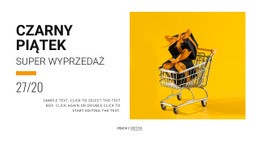
Dwie kolumny Szablon HTML


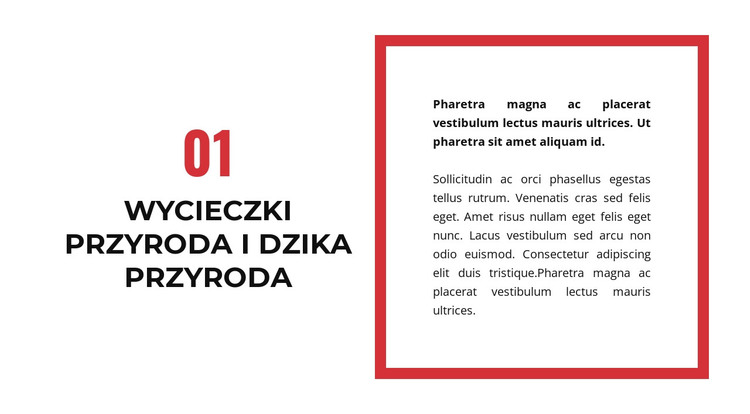
Numerowane wprowadzenie do wycieczek, gotowe do użycia w statycznym HTML-u
Sekcja przekazuje kompletny komunikat wstępny: lewa strona określa tematykę za pomocą znacznika „01” i nagłówka „Wycieczki przyrodnicze i dzika przyroda”, podczas gdy prawa strona zawiera tekst uzupełniający w obramowanym panelu. Czerwone prostokątne obramowanie nadaje akapitowi dopracowaną formę wizualną, a duża ilość światła oddziela go od grupy nagłówkowej. Dzięki temu blok stanowi przemyślaną sekcję z treścią, a nie przypadkowy zestaw elementów tekstowych.
Na statycznej stronie HTML blok może posłużyć jako wyjaśnienie oferty wycieczek na początku lub w środkowej części podstrony, podczas gdy sąsiednie sekcje budują resztę struktury. Statyczny model interakcji sprawia, że treść jest od razu dostępna – nie wymaga przełączania kart, przewijania suwaków, wypełniania formularzy ani innych kontrolek. Układ dwukolumnowy ułatwia także odróżnienie nazwy tematu od jego opisu, gdy strona zawiera kilka sekcji informacyjnych. Wyrazisty czarny nagłówek i czerwone akcenty tworzą czytelny punkt zaczepienia, a obramowany akapit dostarcza szczegółów, nie rywalizując z tytułem. Eksport do formatu HTML dotyczy całego projektu; ten blok pozostaje uniwersalną sekcją wielokrotnego użytku w ramach szerszej implementacji statycznej.
Dostosuj za pomocą Nicepage
Korzystając z Kreator HTML, będziesz mógł dostosowywać kolory, czcionki, nagłówek i fooer, układ, kolumny i inne elementy projektu, a także zawartość i obrazy.
Edytuj szablon w trybie offline
2. Utwórz nową stronę lub wybierz istniejącą
3. Kliknij Dodaj nowy blok, wyszukaj identyfikator 1026884 i kliknij Enter
Edytuj szablon online
Twórz niesamowite witryny internetowe


Darmowy kreator Nicepage
Słowa kluczowe
Eksportuj i używaj tego szablonu jako witryny HTML
Utwórz przenośną witrynę HTML
Gdy szablon jest gotowy, użyj opcji Eksport HTML, aby utworzyć statyczną witrynę z plikami wymaganymi do wdrożenia. Wyeksportowaną witrynę można używać niezależnie od edytora Nicepage i wdrożyć na preferowanym hostingu.
Nicepage oferuje również ustawienia SEO i funkcje optymalizacji, w tym tytuły i opisy stron, ustawienia kanoniczne, nagłówki, tekst alternatywny obrazów i inne właściwości na poziomie strony, które pomagają przygotować witrynę do działania w wyszukiwarkach.
Wdrożenie bez CMS
Prześlij gotową witrynę do środowiska hostingowego odpowiedniego dla Twojego projektu. Ponieważ wyeksportowana witryna nie wymaga WordPressa, Joomli ani innego CMS do dostarczania stron, można ją umieścić na własnym serwerze, przesłać do dostawcy hostingu lub wdrożyć za pośrednictwem istniejącej infrastruktury internetowej.
Przekazanie plików witryny
Wygenerowane pliki witryny można również udostępnić klientowi, deweloperowi lub zespołowi hostingowemu. Pozostają one dostępne poza edytorem Nicepage do wdrożenia, przeglądu technicznego lub rozwoju konkretnego projektu, gdy wymagana jest dodatkowa praca.
Ten przepływ pracy sprawia, że szablon stanowi praktyczną podstawę dla przenośnej, statycznej witryny, którą można wyeksportować z edytora Nicepage i wdrożyć niezależnie.

Więcej od Podział Blocks
-
-
EN

-
EN
-
-
EN
-
-
EN
-
EN
-
-
-
Darmowe oprogramowanie do tworzenia witryn internetowychŚciągnij
-
EN
-
EN
-
EN
-
EN
-
EN
-
EN
-
EN
-
EN
-
-
EN