

Capsula Modello HTML5


Il gruppo «Marchi» collega le aree di testo, ritratto e grafica
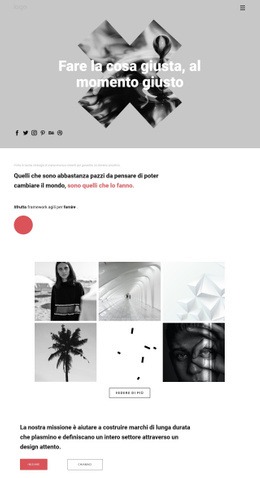
All'interno del blocco Capsule, il titolo «Marchi» e il relativo paragrafo di supporto formano il primo gruppo di contenuti a sinistra. Introducono la sezione attraverso una gerarchia di testo compatta, anziché con un lungo articolo o una serie di elementi ripetuti. Il grande ritratto occupa il centro come un'area di immagine distinta, offrendo al blocco un forte punto focale visivo tra il testo e gli elementi grafici.
Il lato destro è organizzato diversamente rispetto a quello sinistro. Nella parte superiore compare un marchio geometrico separato, mentre un pannello rettangolare verde brillante occupa l'area in basso a destra. Insieme, questi elementi creano un secondo raggruppamento grafico che bilancia il ritratto centrale senza comportarsi come un ulteriore paragrafo o una scheda di contenuto. La struttura che ne risulta è una disposizione asimmetrica in tre parti: testo introduttivo, immagine centrale ed elementi grafici del brand sulla destra.
Questa interpretazione del template HTML5 riguarda quindi le relazioni all'interno della sezione. Il contenuto non è un elenco piatto di elementi indipendenti; ogni regione ha un ruolo distinto nella gerarchia visuale. L'interazione statica mantiene l'organizzazione lineare, mentre lo sfondo bianco, il titolo nero, il testo chiaro, il ritratto blu, il segno scuro e il pannello verde definiscono chiaramente separazione ed enfasi. La pagina contenitore può aggiungere altre sezioni attorno a questa struttura interna, ma il blocco Capsule mantiene il proprio perimetro organizzato di contenuti.
Personalizza con Nicepage
Quando utilizzi Generatore di modelli HTML5 sarai in grado di regolare colori, caratteri, intestazione e fooer, layout, colonne e altri elementi di design, nonché contenuti e immagini.
Modifica modello offline
2. Creare una nuova pagina o selezionare esistente
3. Fai clic su Aggiungi nuovo blocco, cerca l'ID 922635 e fai clic su Invio
Modifica modello online
Crea fantastici siti web


Nicepage Builder gratuito
Parole chiave
Esplora la struttura di questo template HTML5
Naviga nella struttura della pagina
Personalizza visivamente questo template HTML5 predefinito nell'editor di Nicepage, mantenendo al contempo una struttura di pagina chiara e comprensibile. Utilizza il pannello Livelli per visualizzare la gerarchia di Intestazione, Blocchi, Contenitori, Elementi e Piè di pagina, navigare tra le diverse sezioni della pagina e selezionare rapidamente gli elementi all'interno del layout.
Il pannello Livelli offre anche pratici controlli per lavorare con pagine più complesse. Blocchi, Contenitori ed Elementi possono essere rinominati per una più facile identificazione, nascosti temporaneamente durante la modifica o bloccati per evitare modifiche accidentali. La struttura può anche mostrare la struttura interna di elementi come Menu e Moduli di contatto.
Lavora con sezioni di pagina organizzate
I blocchi dividono la pagina in sezioni di contenuto principali, mentre i contenitori e gli elementi organizzano il contenuto al loro interno. Mantenere visibile questa gerarchia semplifica la comprensione delle relazioni tra le singole parti della pagina, soprattutto quando un layout contiene molti elementi annidati. È possibile utilizzare il pannello Livelli per navigare all'interno di questa struttura anziché selezionare tutto direttamente sull'area di lavoro, semplificando l'ispezione e la gestione di layout complessi grazie a una gerarchia di pagine organizzata.
Revisione ed estensione dell'HTML
Dopo aver personalizzato la pagina a livello visivo, l'HTML risultante può essere rivisto e adattato quando sono necessarie modifiche a livello di codice. Se un progetto richiede markup o funzionalità aggiuntive rispetto agli elementi standard della pagina, utilizzare l'elemento HTML per aggiungere codice HTML personalizzato mirato dove necessario.
Questo flusso di lavoro combina la modifica visiva con una chiara visualizzazione della gerarchia della pagina, rendendo il modello utile sia come design già pronto che come progetto HTML5 la cui struttura può essere ispezionata, gestita, adattata ed estesa.










Altro da Griglia Blocchi
-
EN

-
EN
-
-
-
-
EN
-
EN
-
EN


