Domande e risposte rapide Modello HTML5


Il gruppo dell'illustrazione introduce quattro elementi FAQ nidificati
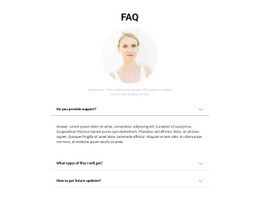
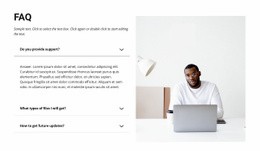
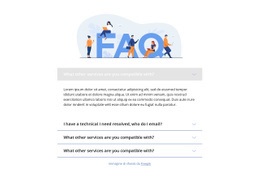
L'organizzazione interna del blocco inizia con un'introduzione visiva anziché con un titolo. Un'illustrazione FAQ centrata occupa l'area superiore, seguita da una piccola riga di attribuzione a Freepik. Al di sotto di questo gruppo, l'accordion costituisce la struttura principale dei contenuti con quattro elementi domanda sovrapposti verticalmente. Il primo elemento, «Con quali altri servizi siete compatibili?», include il riquadro della risposta attualmente visibile; il secondo chiede a chi inviare un'e-mail per un problema tecnico, mentre altri tre riquadri di risposta rimangono compressi.
Questa gerarchia separa l'orientamento dai dettagli. L'illustrazione e l'attribuzione offrono un'area introduttiva distinta, mentre l'accordion raggruppa le domande correlate in elementi ripetuti provvisti di aree di risposta espandibili. La disposizione a colonna singola mantiene diretta la relazione tra ciascuna domanda e la sua risposta, invece di distribuire i contenuti su più colonne indipendenti.
I dettagli rosa chiaro, i separatori sottili e le frecce verso il basso rafforzano i confini degli elementi e indicano la possibilità di espansione. La colonna stretta centrata e gli ampi spazi vuoti offrono ulteriori elementi visivi di raggruppamento attorno ai contenuti. Trattandosi di una sezione orientata a HTML5, il suo valore risiede nel preservare queste relazioni interne: un gruppo visivo superiore, un gruppo accordion ripetuto, un elemento aperto e tre elementi compressi. La gerarchia della pagina circostante rimane esterna a questo blocco riutilizzabile.
Personalizza con Nicepage
Quando utilizzi Generatore di modelli HTML5 sarai in grado di regolare colori, caratteri, intestazione e fooer, layout, colonne e altri elementi di design, nonché contenuti e immagini.
Modifica modello offline
2. Creare una nuova pagina o selezionare esistente
3. Fai clic su Aggiungi nuovo blocco, cerca l'ID 485462 e fai clic su Invio
Modifica modello online
Crea fantastici siti web


Nicepage Builder gratuito
Parole chiave
Esplora la struttura di questo template HTML5
Naviga nella struttura della pagina
Personalizza visivamente questo template HTML5 predefinito nell'editor di Nicepage, mantenendo al contempo una struttura di pagina chiara e comprensibile. Utilizza il pannello Livelli per visualizzare la gerarchia di Intestazione, Blocchi, Contenitori, Elementi e Piè di pagina, navigare tra le diverse sezioni della pagina e selezionare rapidamente gli elementi all'interno del layout.
Il pannello Livelli offre anche pratici controlli per lavorare con pagine più complesse. Blocchi, Contenitori ed Elementi possono essere rinominati per una più facile identificazione, nascosti temporaneamente durante la modifica o bloccati per evitare modifiche accidentali. La struttura può anche mostrare la struttura interna di elementi come Menu e Moduli di contatto.
Lavora con sezioni di pagina organizzate
I blocchi dividono la pagina in sezioni di contenuto principali, mentre i contenitori e gli elementi organizzano il contenuto al loro interno. Mantenere visibile questa gerarchia semplifica la comprensione delle relazioni tra le singole parti della pagina, soprattutto quando un layout contiene molti elementi annidati. È possibile utilizzare il pannello Livelli per navigare all'interno di questa struttura anziché selezionare tutto direttamente sull'area di lavoro, semplificando l'ispezione e la gestione di layout complessi grazie a una gerarchia di pagine organizzata.
Revisione ed estensione dell'HTML
Dopo aver personalizzato la pagina a livello visivo, l'HTML risultante può essere rivisto e adattato quando sono necessarie modifiche a livello di codice. Se un progetto richiede markup o funzionalità aggiuntive rispetto agli elementi standard della pagina, utilizzare l'elemento HTML per aggiungere codice HTML personalizzato mirato dove necessario.
Questo flusso di lavoro combina la modifica visiva con una chiara visualizzazione della gerarchia della pagina, rendendo il modello utile sia come design già pronto che come progetto HTML5 la cui struttura può essere ispezionata, gestita, adattata ed estesa.






Altro da FAQ Blocchi
-
EN

-
-
EN
-
-
EN
-
EN
-
EN
-