Atelier di moda moderna Modello HTML5


Modifica modello offline
2. Crea una nuova pagina e cerca l'ID 38010
Modifica modello online
Crea fantastici siti web


Nicepage Builder gratuito
Parole chiave
Da Fenice Volante alla galleria della collezione: una gerarchia di pagina definita
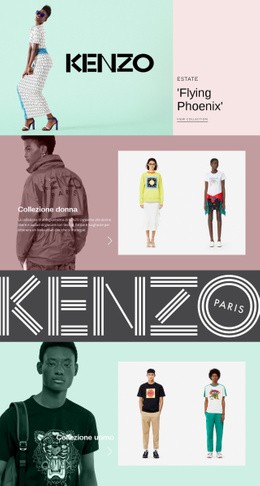
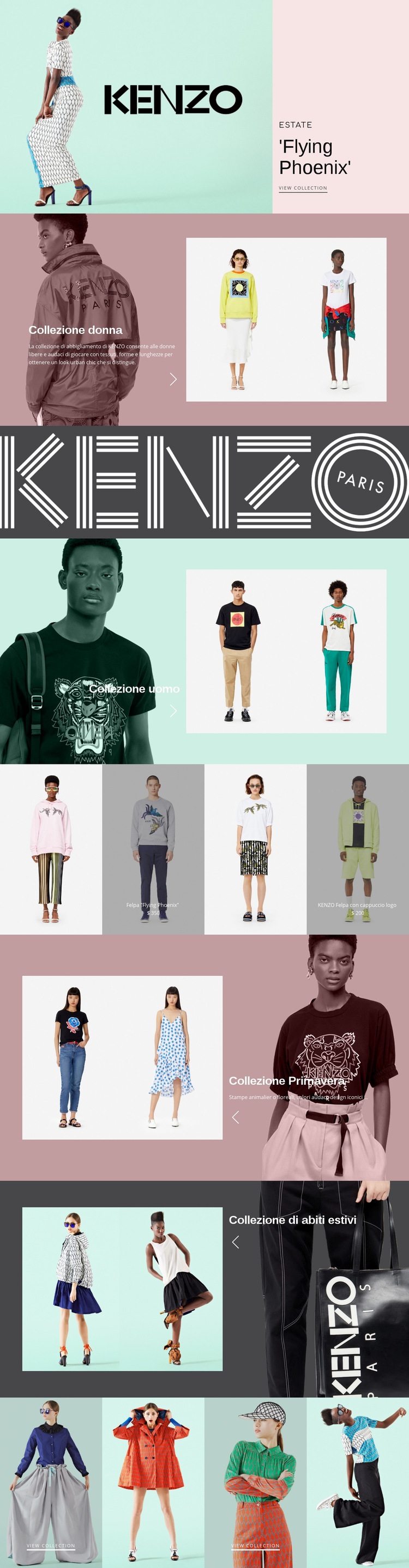
La pagina può essere letta come una sequenza di distinti gruppi strutturali anziché come una semplice raccolta di immagini. La sezione iniziale suddivisa imposta la presentazione stagionale principale con il titolo Fenice Volante, un'etichetta Estate, un'ampia fotografia di moda e un link alla collezione. Le successive due sezioni divise ripetono uno schema di contenuti analogo per la Collezione Donna e la Collezione Uomo, associando riquadri di testo a due immagini di moda in ogni area.
Un ampio blocco corallo contenente il logotipo KENZO funge poi da separatore strutturale. Dopo questa transizione, la riga a quattro riquadri con l'abbigliamento in evidenza modifica il ritmo dei contenuti, passando dalle introduzioni editoriali alla presentazione ripetuta dei prodotti. I suoi riquadri fotografici di uguali dimensioni includono etichette selezionate e prezzi visibili, compresi come esempio la felpa Fenice Volante e la felpa con cappuccio con logo KENZO. Le sezioni seguenti Collezione Primavera e Collezione Abiti Estivi riprendono layout divisi con immagini di modelli e icone direzionali.
La galleria finale chiude la gerarchia con quattro riquadri fotografici stagionali equivalenti e selezionati link per visualizzare la collezione. Questa progressione assegna a ciascun gruppo di contenuti un ruolo definito: introduzione, esplorazione della categoria, separazione del brand, abbigliamento in evidenza, approfondimento stagionale e selezione della collezione. Tale organizzazione è particolarmente utile quando si analizza o si adatta la pagina, poiché i layout ricorrenti risultano visibili come gruppi correlati, mentre l'ampio divisore del brand e la galleria finale segnano chiari cambi di livello e finalità.
Personalizza con Nicepage
Quando utilizzi Generatore di modelli HTML5 sarai in grado di regolare colori, caratteri, intestazione e fooer, layout, colonne e altri elementi di design, nonché contenuti e immagini.
Esplora la struttura di questo template HTML5
Naviga nella struttura della pagina
Personalizza visivamente questo template HTML5 predefinito nell'editor di Nicepage, mantenendo al contempo una struttura di pagina chiara e comprensibile. Utilizza il pannello Livelli per visualizzare la gerarchia di Intestazione, Blocchi, Contenitori, Elementi e Piè di pagina, navigare tra le diverse sezioni della pagina e selezionare rapidamente gli elementi all'interno del layout.
Il pannello Livelli offre anche pratici controlli per lavorare con pagine più complesse. Blocchi, Contenitori ed Elementi possono essere rinominati per una più facile identificazione, nascosti temporaneamente durante la modifica o bloccati per evitare modifiche accidentali. La struttura può anche mostrare la struttura interna di elementi come Menu e Moduli di contatto.
Lavora con sezioni di pagina organizzate
I blocchi dividono la pagina in sezioni di contenuto principali, mentre i contenitori e gli elementi organizzano il contenuto al loro interno. Mantenere visibile questa gerarchia semplifica la comprensione delle relazioni tra le singole parti della pagina, soprattutto quando un layout contiene molti elementi annidati. È possibile utilizzare il pannello Livelli per navigare all'interno di questa struttura anziché selezionare tutto direttamente sull'area di lavoro, semplificando l'ispezione e la gestione di layout complessi grazie a una gerarchia di pagine organizzata.
Revisione ed estensione dell'HTML
Dopo aver personalizzato la pagina a livello visivo, l'HTML risultante può essere rivisto e adattato quando sono necessarie modifiche a livello di codice. Se un progetto richiede markup o funzionalità aggiuntive rispetto agli elementi standard della pagina, utilizzare l'elemento HTML per aggiungere codice HTML personalizzato mirato dove necessario.
Questo flusso di lavoro combina la modifica visiva con una chiara visualizzazione della gerarchia della pagina, rendendo il modello utile sia come design già pronto che come progetto HTML5 la cui struttura può essere ispezionata, gestita, adattata ed estesa.

Altro da Moda e bellezza Modelli HTML5
-
Software per la creazione di siti Web gratuitoScarica