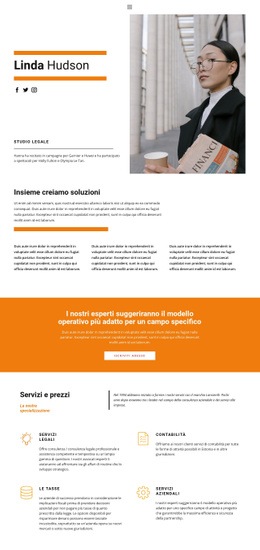
Consulenza per la gestione dei progetti Modello HTML5



Modifica modello offline
2. Crea una nuova pagina e cerca l'ID 2241578
Modifica modello online
Crea fantastici siti web


Nicepage Builder gratuito
Parole chiave
La sequenza dalla sezione hero al footer evidenzia una chiara gerarchia di pagina
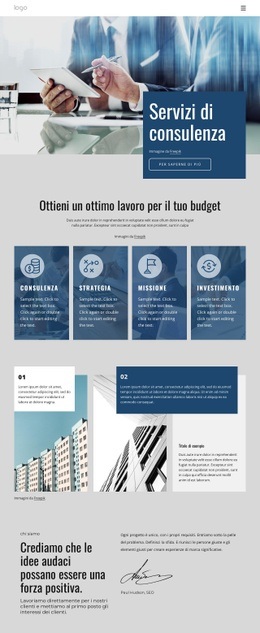
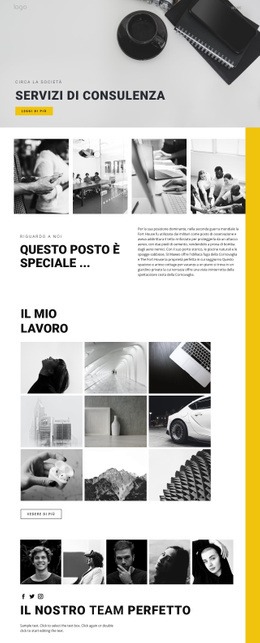
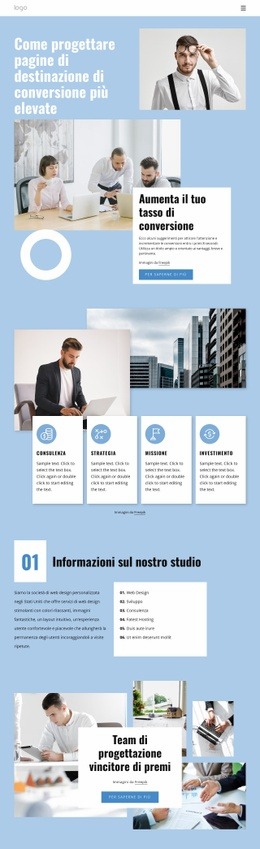
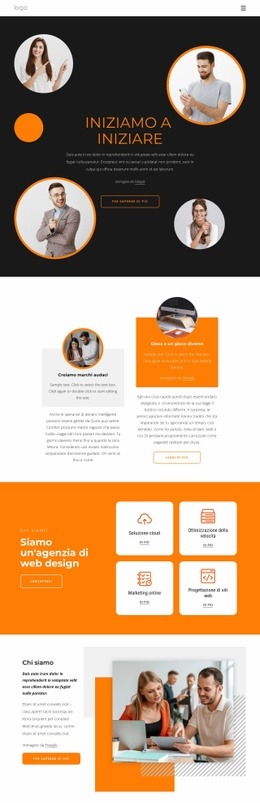
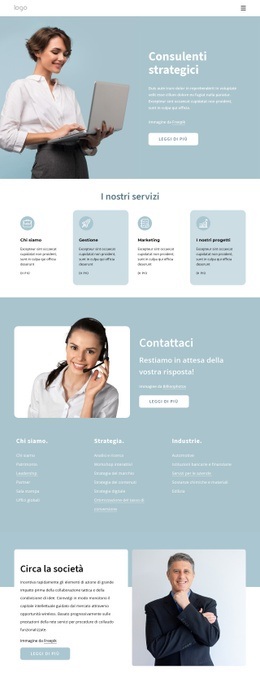
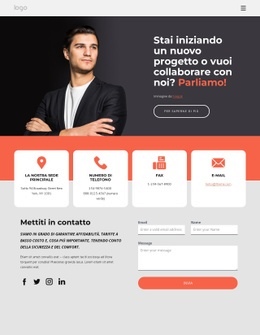
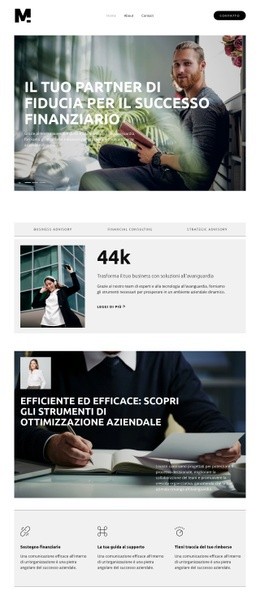
La pagina segue una precisa gerarchia che parte dalla sezione hero iniziale con testo su immagine, passa per una panoramica aziendale divisa, due pannelli informativi paralleli e una sezione in evidenza con tre schede di uguali dimensioni. I ripetuti inviti all'azione «Leggi di più» sono collocati all'interno delle aree esplicative, mentre le tre competenze in evidenza – Visualizzalo, Crealo e Sviluppalo – formano un gruppo a parte anziché essere accorpate all'introduzione. Questa organizzazione permette di esaminare con facilità la relazione tra panoramica, dettagli di supporto e contenuti sulle competenze.
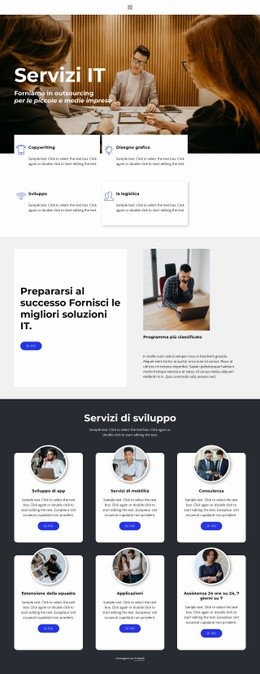
Più in basso, la sezione FAQ con quattro voci, la galleria di sei immagini, il gruppo di contatori, la testimonianza e l'area del team svolgono ciascuno un ruolo strutturale differente. Le FAQ utilizzano righe espandibili posizionate sopra un'immagine, la galleria raccoglie sei fotografie in una disposizione compatta e quattro contatori condividono un unico gruppo orizzontale di metriche. La testimonianza e lo spazio del team con due profili orientano poi la gerarchia verso le persone e il contesto sociale. Si tratta di osservazioni puramente strutturali: la citazione mostrata, i nomi e i valori di esempio dei contatori non costituiscono dati aziendali verificati in modo indipendente.
La sezione finale di iscrizione via email offre alla pagina un netto blocco di chiusura prima del footer scuro. Dal punto di vista del markup HTML5, il design è efficace perché i gruppi di contenuto risultano visibilmente separati e ordinati in sequenza, permettendo di analizzare la pagina come una gerarchia ben organizzata di header, blocchi, elementi ripetuti, media, contenuti di moduli ed elementi di chiusura del sito senza dover ricorrere a tag semantici arbitrari.
Personalizza con Nicepage
Quando utilizzi Generatore di modelli HTML5 sarai in grado di regolare colori, caratteri, intestazione e fooer, layout, colonne e altri elementi di design, nonché contenuti e immagini.
Esplora la struttura di questo template HTML5
Naviga nella struttura della pagina
Personalizza visivamente questo template HTML5 predefinito nell'editor di Nicepage, mantenendo al contempo una struttura di pagina chiara e comprensibile. Utilizza il pannello Livelli per visualizzare la gerarchia di Intestazione, Blocchi, Contenitori, Elementi e Piè di pagina, navigare tra le diverse sezioni della pagina e selezionare rapidamente gli elementi all'interno del layout.
Il pannello Livelli offre anche pratici controlli per lavorare con pagine più complesse. Blocchi, Contenitori ed Elementi possono essere rinominati per una più facile identificazione, nascosti temporaneamente durante la modifica o bloccati per evitare modifiche accidentali. La struttura può anche mostrare la struttura interna di elementi come Menu e Moduli di contatto.
Lavora con sezioni di pagina organizzate
I blocchi dividono la pagina in sezioni di contenuto principali, mentre i contenitori e gli elementi organizzano il contenuto al loro interno. Mantenere visibile questa gerarchia semplifica la comprensione delle relazioni tra le singole parti della pagina, soprattutto quando un layout contiene molti elementi annidati. È possibile utilizzare il pannello Livelli per navigare all'interno di questa struttura anziché selezionare tutto direttamente sull'area di lavoro, semplificando l'ispezione e la gestione di layout complessi grazie a una gerarchia di pagine organizzata.
Revisione ed estensione dell'HTML
Dopo aver personalizzato la pagina a livello visivo, l'HTML risultante può essere rivisto e adattato quando sono necessarie modifiche a livello di codice. Se un progetto richiede markup o funzionalità aggiuntive rispetto agli elementi standard della pagina, utilizzare l'elemento HTML per aggiungere codice HTML personalizzato mirato dove necessario.
Questo flusso di lavoro combina la modifica visiva con una chiara visualizzazione della gerarchia della pagina, rendendo il modello utile sia come design già pronto che come progetto HTML5 la cui struttura può essere ispezionata, gestita, adattata ed estesa.

Altro da Legge degli affari Modelli HTML5
-
Software per la creazione di siti Web gratuitoScarica