
Modulo di accesso web design Modello HTML5


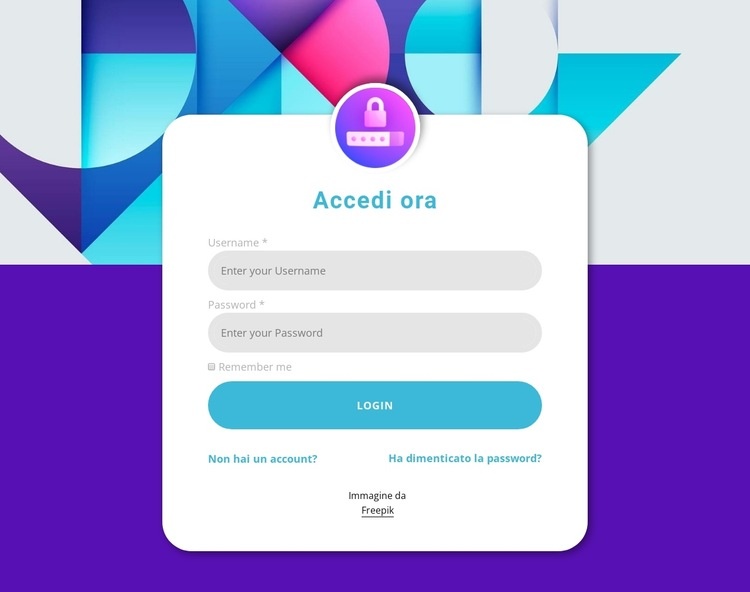
L'icona del lucchetto, i controlli del modulo e i link creano una chiara gerarchia interna
L'organizzazione del blocco inizia con un elemento visivo: l'icona circolare del lucchetto si sovrappone alla parte superiore del pannello centrale e introduce il tema dell'accesso all'account prima di raggiungere i controlli. All'interno del pannello, «Accedi ora» stabilisce il gruppo dell'intestazione, seguito dai campi di inserimento di nome utente e password che formano il nucleo per l'immissione delle credenziali. La casella di controllo «Resta collegato» appartiene a questa stessa sequenza di controlli, mentre il pulsante Accedi chiude il flusso di interazione primario.
Al di sotto dell'azione principale, i link per la creazione dell'account e il recupero della password offrono destinazioni di supporto separate. La loro posizione mantiene le operazioni secondarie sull'account collegate al modulo di accesso senza confonderle con l'azione centrale di invio. All'esterno di questa gerarchia in primo piano, l'immagine geometrica colorata a tutta larghezza funge da campo visivo della sezione, mentre il pannello bianco con angoli arrotondati definisce il contenitore di contenuto posizionato sopra di essa.
Trattandosi di una sezione orientata all'HTML5, la struttura rilevante è dunque interna: marcatore visivo, intestazione, controlli delle credenziali, casella di preferenza, azione primaria e link secondari dell'account. Il pannello Livelli può aiutare a ispezionare tali Contenitori ed Elementi nidificati durante la modifica della sezione, ma il blocco in sé non presuppone una gerarchia di Header, Footer o navigazione a livello di intera pagina. La sua organizzazione è sufficientemente compatta da poter essere mantenuta come singola sezione di autenticazione riutilizzabile all'interno di una pagina più ampia.
Personalizza con Nicepage
Quando utilizzi Generatore di modelli HTML5 sarai in grado di regolare colori, caratteri, intestazione e fooer, layout, colonne e altri elementi di design, nonché contenuti e immagini.
Modifica modello offline
2. Creare una nuova pagina o selezionare esistente
3. Fai clic su Aggiungi nuovo blocco, cerca l'ID 1473845 e fai clic su Invio
Modifica modello online
Crea fantastici siti web


Nicepage Builder gratuito
Parole chiave
Esplora la struttura di questo template HTML5
Naviga nella struttura della pagina
Personalizza visivamente questo template HTML5 predefinito nell'editor di Nicepage, mantenendo al contempo una struttura di pagina chiara e comprensibile. Utilizza il pannello Livelli per visualizzare la gerarchia di Intestazione, Blocchi, Contenitori, Elementi e Piè di pagina, navigare tra le diverse sezioni della pagina e selezionare rapidamente gli elementi all'interno del layout.
Il pannello Livelli offre anche pratici controlli per lavorare con pagine più complesse. Blocchi, Contenitori ed Elementi possono essere rinominati per una più facile identificazione, nascosti temporaneamente durante la modifica o bloccati per evitare modifiche accidentali. La struttura può anche mostrare la struttura interna di elementi come Menu e Moduli di contatto.
Lavora con sezioni di pagina organizzate
I blocchi dividono la pagina in sezioni di contenuto principali, mentre i contenitori e gli elementi organizzano il contenuto al loro interno. Mantenere visibile questa gerarchia semplifica la comprensione delle relazioni tra le singole parti della pagina, soprattutto quando un layout contiene molti elementi annidati. È possibile utilizzare il pannello Livelli per navigare all'interno di questa struttura anziché selezionare tutto direttamente sull'area di lavoro, semplificando l'ispezione e la gestione di layout complessi grazie a una gerarchia di pagine organizzata.
Revisione ed estensione dell'HTML
Dopo aver personalizzato la pagina a livello visivo, l'HTML risultante può essere rivisto e adattato quando sono necessarie modifiche a livello di codice. Se un progetto richiede markup o funzionalità aggiuntive rispetto agli elementi standard della pagina, utilizzare l'elemento HTML per aggiungere codice HTML personalizzato mirato dove necessario.
Questo flusso di lavoro combina la modifica visiva con una chiara visualizzazione della gerarchia della pagina, rendendo il modello utile sia come design già pronto che come progetto HTML5 la cui struttura può essere ispezionata, gestita, adattata ed estesa.
