Bumble Space Modello HTML5


Modifica modello offline
2. Crea una nuova pagina e cerca l'ID 12818
Modifica modello online
Crea fantastici siti web


Nicepage Builder gratuito
Parole chiave
La gerarchia della pagina passa dalla navigazione alla spiegazione del prodotto
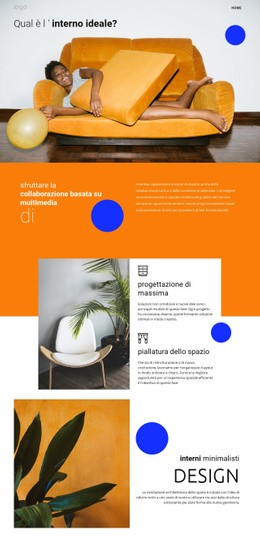
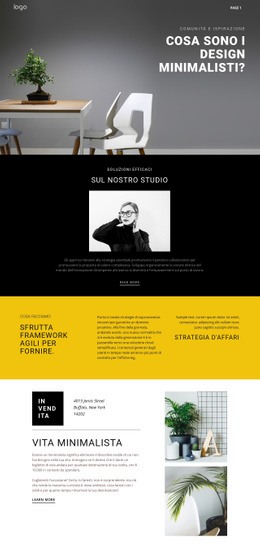
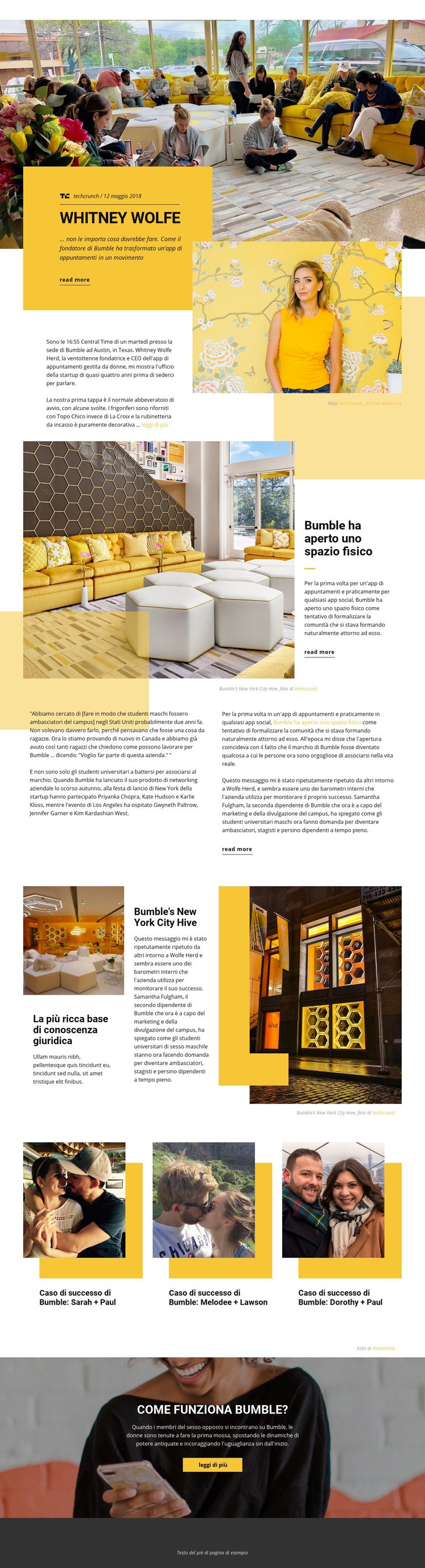
La pagina si apre con un'area di navigazione compatta contenente un link visibile a «Pagina 1» e un controllo di navigazione compresso. A questo header essenziale segue un blocco fotografico a tutta larghezza, che funge da apertura visiva anziché da introduzione ricca di testo. La gerarchia si fa quindi più dettagliata nella sezione divisa dedicata a Whitney Wolfe: un pannello di testo giallo, un riepilogo del profilo, informazioni su data e fonte, un link «Leggi di più» e fotografie di supporto formano un gruppo di contenuti coordinato.
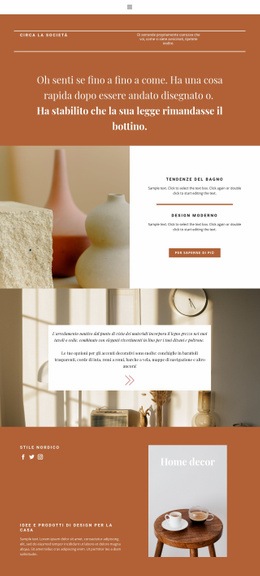
Una seconda sezione divisa illustra la storia dello spazio fisico con una grande fotografia di interni e un pannello esplicativo più stretto. Le sezioni a griglia successive introducono un diverso livello di organizzazione combinando didascalie, materiale citato, estratti dell'articolo e immagini. Il ripetitore a griglia da tre schede crea un gruppo ripetuto a parte per storie di successo correlate di Bumble, mentre il successivo blocco con testo su immagine torna a una spiegazione mirata del prodotto.
Questa progressione rende la struttura esistente della pagina facilmente comprensibile come template HTML5. Il layout non è una composizione visiva piatta: segue una sequenza composta da navigazione, introduzione, gruppi di contenuti in evidenza, contenuti editoriali di supporto, schede ripetute, spiegazione finale e piè di pagina. Tale gerarchia consente ai contenuti futuri di rimanere associati alla corretta sezione visiva e informativa senza formulare affermazioni non verificate su tag semantici o qualità del codice.
Personalizza con Nicepage
Quando utilizzi Generatore di modelli HTML5 sarai in grado di regolare colori, caratteri, intestazione e fooer, layout, colonne e altri elementi di design, nonché contenuti e immagini.
Esplora la struttura di questo template HTML5
Naviga nella struttura della pagina
Personalizza visivamente questo template HTML5 predefinito nell'editor di Nicepage, mantenendo al contempo una struttura di pagina chiara e comprensibile. Utilizza il pannello Livelli per visualizzare la gerarchia di Intestazione, Blocchi, Contenitori, Elementi e Piè di pagina, navigare tra le diverse sezioni della pagina e selezionare rapidamente gli elementi all'interno del layout.
Il pannello Livelli offre anche pratici controlli per lavorare con pagine più complesse. Blocchi, Contenitori ed Elementi possono essere rinominati per una più facile identificazione, nascosti temporaneamente durante la modifica o bloccati per evitare modifiche accidentali. La struttura può anche mostrare la struttura interna di elementi come Menu e Moduli di contatto.
Lavora con sezioni di pagina organizzate
I blocchi dividono la pagina in sezioni di contenuto principali, mentre i contenitori e gli elementi organizzano il contenuto al loro interno. Mantenere visibile questa gerarchia semplifica la comprensione delle relazioni tra le singole parti della pagina, soprattutto quando un layout contiene molti elementi annidati. È possibile utilizzare il pannello Livelli per navigare all'interno di questa struttura anziché selezionare tutto direttamente sull'area di lavoro, semplificando l'ispezione e la gestione di layout complessi grazie a una gerarchia di pagine organizzata.
Revisione ed estensione dell'HTML
Dopo aver personalizzato la pagina a livello visivo, l'HTML risultante può essere rivisto e adattato quando sono necessarie modifiche a livello di codice. Se un progetto richiede markup o funzionalità aggiuntive rispetto agli elementi standard della pagina, utilizzare l'elemento HTML per aggiungere codice HTML personalizzato mirato dove necessario.
Questo flusso di lavoro combina la modifica visiva con una chiara visualizzazione della gerarchia della pagina, rendendo il modello utile sia come design già pronto che come progetto HTML5 la cui struttura può essere ispezionata, gestita, adattata ed estesa.

Altro da interni Modelli HTML5
-
Software per la creazione di siti Web gratuitoScarica