Javítási szolgáltatások Sablon


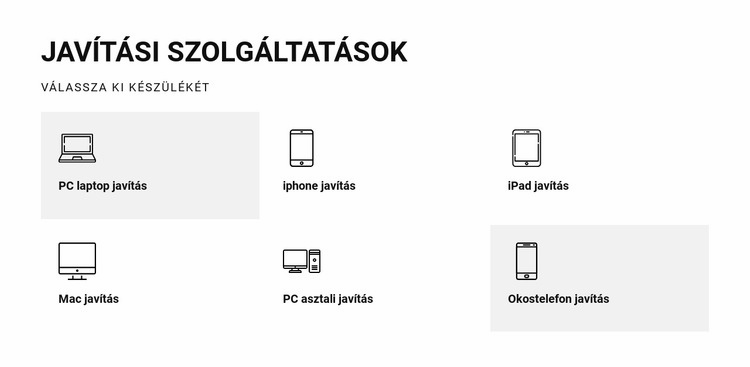
A hat eszközkategória kompakt alternatívát kínál a hosszú szolgáltatáslisták helyett
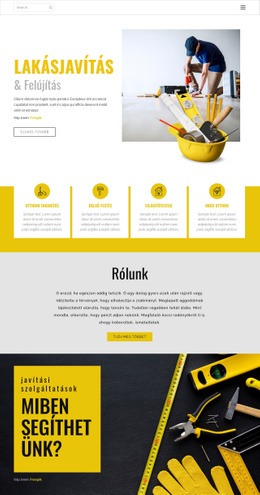
A dizájn hat párhuzamos eszközkategórián keresztül teszi láthatóvá a kínált szolgáltatásokat ahelyett, hogy sűrű szövegbekezdésekre vagy hosszú függőleges felsorolásra támaszkodna. A nagybetűs „JAVÍTÁSI SZOLGÁLTATÁSOK” főcím azonnal tisztázza a célt, míg a „VÁLASSZA KI ESZKÖZÉT” felirat praktikus rendezőelvet ad az ismétlődő elemeknek. A PC laptop javítás, iPhone javítás, iPad javítás, Mac javítás, Asztali PC javítás és Okostelefon javítás mind ugyanazt az ikonvezérelt kialakítást kapja, így a blokk vizuális zsúfoltság nélkül közvetíti a kínálat szélességét.
A két sorból és három oszlopból álló elrendezés kiváló indok e szakasz választására, ha egy oldalon több szolgáltatási opciót kell kis területen elhelyezni. A vonalas eszközikonok még a címkék elolvasása előtt felismerhetővé teszik az elemeket, míg az egységes térközök jól összehasonlíthatóvá teszik a kategóriákat. A fehér háttér szellős teret biztosít az elrendezés körül, a kártyák egy részének világosszürke háttere pedig anélkül visz változatosságot a dizájnba, hogy nehézkes rácshatást keltene.
Ez a kész blokk különösen akkor előnyös, ha az eszköztípus a leginkább kézenfekvő módja a javítási kínálat csoportosításának. Megfelelő struktúrát biztosít hat kategória elkülönítéséhez, miközben fókuszáltan egyetlen szolgáltatási területnél marad. A folyamat részletei, a garanciák, az elérhetőségek vagy a bővebb vállalati tartalmak más szakaszokban kaphatnak helyet. A dizájn értéke tehát a kategóriakínálat, az ikon alapú felismerhetőség és a kiegyensúlyozott rácsos elrendezés sajátos kombinációjában rejlik – nem pedig abban az elvárásban, hogy egyetlen blokk helyettesítse az oldal többi részét.
Testreszabás a Nicepage segítségével
A (z) Sablonkészítő használatakor módosíthatja a színeket, a betűtípusokat, a fejlécet és a homályosítást, az elrendezést, az oszlopokat és más design elemeket, valamint a tartalmat és a képeket.
Sablon szerkesztése offline
2. Hozzon létre új oldalt, vagy válassza ki a meglévőt
3. Kattintson az Új blokk hozzáadása gombra, keresse meg az azonosítót 296781, majd kattintson az Enter gombra
Sablon szerkesztése online
Félelmetes webhelyek létrehozása


Ingyenes Nicepage Builder
Kulcsszavak
Kezdés egy kész sablonnal
Válasszon egy új oldalhoz való tervet
Használjon egy kész sablont kiindulópontként ahelyett, hogy minden oldalt üres vászonról hozna létre. Amikor új oldalt ad hozzá a Nicepage-ben, böngésszen az elérhető tervek között, hasonlítsa össze a különböző elrendezéseket, és válasszon egy olyan lehetőséget, amely már illeszkedik a projekt általános céljához és vizuális irányához.
Böngésszen a különböző oldaltervek között
Fedezze fel az Oldaltervek oldalt keresés, tematikus kategóriák, tervkészletek és teljes oldalas előnézetek segítségével. A gyűjtemény különböző témákhoz és oldalcélokhoz tartozó elrendezéseket tartalmaz, így könnyebb összehasonlítani az alternatívákat, mielőtt kiválasztaná a testreszabandó tervet.
A kiválasztott sablon testreszabása
Miután kiválasztott egy tervet, hozza létre az oldalt, és folytassa a vizuális szerkesztést a Nicepage-ben. Cserélje le a demó tartalmat, állítsa be a képeket, a tipográfiát, a színeket, a szakaszokat és egyéb elemeket, és igazítsa a kész elrendezést a saját tartalmához ahelyett, hogy az elejétől újra kellene építenie a tervet.
További tervezési irányok felfedezése
Ha az első lehetőség nem felel meg eléggé a projektednek, térj vissza a tervgyűjteményhez, és hasonlíts össze más sablonokat, mielőtt véglegesítenél egy elrendezést. Ezáltal a sablonkönyvtár nemcsak a gyorsabb oldalkészítéshez hasznos, hanem a különböző vizuális megközelítések felfedezéséhez és egy új projekt megfelelő kiindulópontjának megtalálásához is.
Ez a munkafolyamat hozzáférést biztosít a kész tervek széles gyűjteményéhez, amelyeket kiválaszthatsz, összehasonlíthatsz és testreszabhatsz az egyes új oldalak vagy projektek igényei szerint.





Továbbiak a Technológia Blokkokból
-

-
EN

-
-
EN
-
EN
-
EN
-
EN
-
EN
-
-
EN
-
-
EN
-
EN
-
EN
-
EN
-
EN
-
EN
-
-
-
EN







Továbbiak a Jellemzők Blokkokból
-
-
EN
-
-
-
-
EN
-
EN
-
EN
-
EN
-
-
EN
-
-
EN
-
EN
-
-
EN
-
EN
-
EN
-
EN
-
EN