Rólam körképpel Sablon


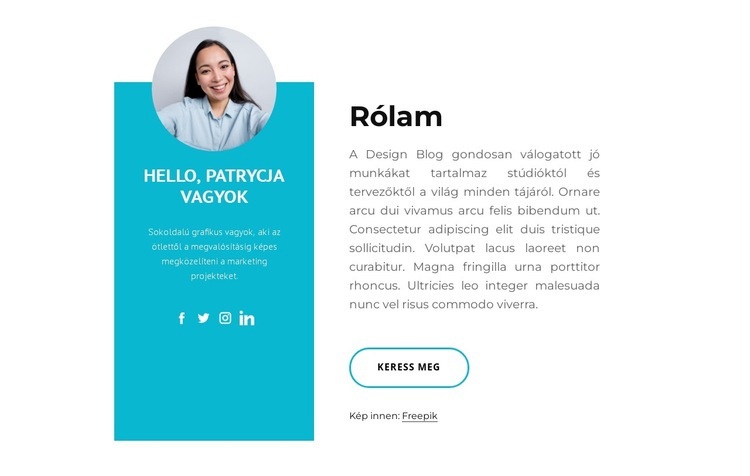
Az átfedő portré emlékezetes „Rólam” szakaszt teremt
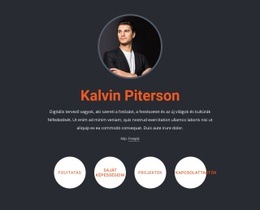
E blokk legerősebb stíluseleme a kör alakú portré elhelyezése: a kép a türkizkék profilsáv fölé nyúlik ahelyett, hogy egyszerű képként simulna egy sima oszlopba. Ez az átfedés azonnali fókuszpontot ad a személyes bemutatkozásnak. Négy közösségimédia-ikon erősíti a profiloldalt, míg a fehér jobb oldali oszlop kontrasztos hátteret biztosít a „Rólam” címsornak, a bemutatkozó bekezdésnek és a keretes „Kapcsolatfelvétel” gombnak.
Ez a kombináció akkor a leghasznosabb, ha egy bemutatkozó szakasznak több egyediségre van szüksége, mint amit egy egyszerű szövegoszlop nyújtana, ugyanakkor szellősebbnek kell lennie egy terjedelmes kártyarácsnál. A profilinformációk tömörek maradnak, a bemutatkozás pedig kellő teret kap a személy bemutatására anélkül, hogy elvonná a figyelmet a portréról. A bal oldali középre zárt tartalom és a jobb oldali balra igazított szöveg két eltérő olvasási mintát alakít ki, amelyek mégis egységes szakaszt alkotnak.
A kész blokkváltozatok közül ez a megoldás kifejezetten ideális olyan személyes vagy kreatív bemutatkozáshoz, amelynél előnyt jelent a látható emberi jelenlét és a közvetlen kapcsolatfelvételi lehetőség. A statikus elrendezés révén az üzenet azonnal áttekinthető, a négy közösségi link pedig másodlagos kapcsolódási útvonalakat kínál. A képmegjelölés szervesen illeszkedik a tartalom elrendezésébe. Az eredmény egy olyan szakasz, amelyet a portré átfedése, a színkontraszt, a közösségi jelenlét és az egyértelmű cselekvés határoz meg, nem pedig az általános díszítőelemek.
Testreszabás a Nicepage segítségével
A (z) Sablonkészítő használatakor módosíthatja a színeket, a betűtípusokat, a fejlécet és a homályosítást, az elrendezést, az oszlopokat és más design elemeket, valamint a tartalmat és a képeket.
Sablon szerkesztése offline
2. Hozzon létre új oldalt, vagy válassza ki a meglévőt
3. Kattintson az Új blokk hozzáadása gombra, keresse meg az azonosítót 1323485, majd kattintson az Enter gombra
Sablon szerkesztése online
Félelmetes webhelyek létrehozása


Ingyenes Nicepage Builder
Kulcsszavak
Kezdés egy kész sablonnal
Válasszon egy új oldalhoz való tervet
Használjon egy kész sablont kiindulópontként ahelyett, hogy minden oldalt üres vászonról hozna létre. Amikor új oldalt ad hozzá a Nicepage-ben, böngésszen az elérhető tervek között, hasonlítsa össze a különböző elrendezéseket, és válasszon egy olyan lehetőséget, amely már illeszkedik a projekt általános céljához és vizuális irányához.
Böngésszen a különböző oldaltervek között
Fedezze fel az Oldaltervek oldalt keresés, tematikus kategóriák, tervkészletek és teljes oldalas előnézetek segítségével. A gyűjtemény különböző témákhoz és oldalcélokhoz tartozó elrendezéseket tartalmaz, így könnyebb összehasonlítani az alternatívákat, mielőtt kiválasztaná a testreszabandó tervet.
A kiválasztott sablon testreszabása
Miután kiválasztott egy tervet, hozza létre az oldalt, és folytassa a vizuális szerkesztést a Nicepage-ben. Cserélje le a demó tartalmat, állítsa be a képeket, a tipográfiát, a színeket, a szakaszokat és egyéb elemeket, és igazítsa a kész elrendezést a saját tartalmához ahelyett, hogy az elejétől újra kellene építenie a tervet.
További tervezési irányok felfedezése
Ha az első lehetőség nem felel meg eléggé a projektednek, térj vissza a tervgyűjteményhez, és hasonlíts össze más sablonokat, mielőtt véglegesítenél egy elrendezést. Ezáltal a sablonkönyvtár nemcsak a gyorsabb oldalkészítéshez hasznos, hanem a különböző vizuális megközelítések felfedezéséhez és egy új projekt megfelelő kiindulópontjának megtalálásához is.
Ez a munkafolyamat hozzáférést biztosít a kész tervek széles gyűjteményéhez, amelyeket kiválaszthatsz, összehasonlíthatsz és testreszabhatsz az egyes új oldalak vagy projektek igényei szerint.