Csapatépítő tréning Sablon


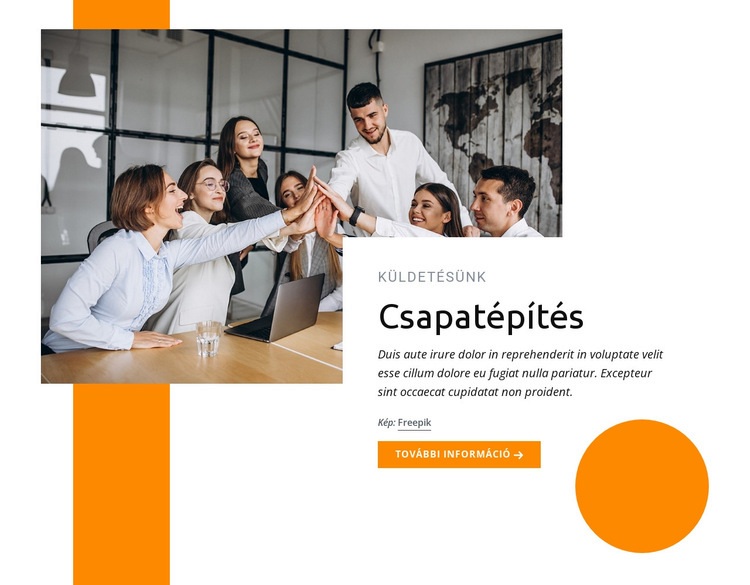
Az átfedésben elhelyezett fotókártya vizuális súlyt ad a küldetés üzenetének
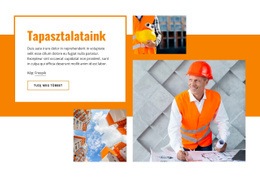
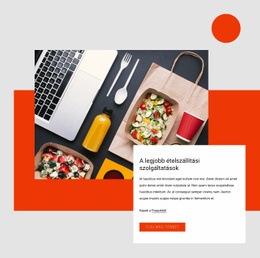
A szakasz az emberközpontú fotót egy kompakt magyarázó kártyával ötvözi ahelyett, hogy a Csapatépítés üzenetét egyszerű szövegoszlopként jelenítené meg. Az asztal körül együttműködő embereket ábrázoló kép köti le először a figyelmet, miközben a „Küldetésünk” címke és a címsor egyértelmű témát ad a tartalomnak. A kiegészítő szöveg kontextust teremt, a „Tudjon meg többet” gomb pedig kézenfekvő továbblépést kínál a részleteket kereső látogatóknak.
Az egymást átfedő rétegek jelentik a fő indokot ezen elrendezés választására az alternatív küldetés- vagy csapatszakaszokkal szemben. A kép részben kapcsolódik a fehér kártyához, így a két terület egységes kompozíciót alkot, miközben funkciójuk megmarad elkülönültnek. A magas narancssárga téglalap és a kör alakú díszítőelem ismétlődő geometriai formavilágot hoz létre, a narancssárga gomb pedig ugyanezt a színt viszi át az interakciós felületre. Ezek a részletek anélkül teszik felismerhetővé a szakaszt, hogy sok különálló tartalmi elemre lenne szükség.
Ez a megoldás kiválóan illik minden olyan oldalhoz, amely tömör Csapatépítés bevezetőt igényel, és a megszokott egymás melletti elrendezésnél markánsabb vizuális jelenlétre van szüksége. Segítségével bemutatható egy emberközpontú szolgáltatás, keretbe foglalható a küldetésnyilatkozat, vagy átvezetés nyújtható a részletesebb tartalmakhoz. Az igazi értéket a kép léptéke, a réteges elrendezés, a visszafogott szövegmennyiség és a jól látható következő lépés együttes kombinációja adja – nem pedig a blokk önálló oldalként való kezelése.
Testreszabás a Nicepage segítségével
A (z) Sablonkészítő használatakor módosíthatja a színeket, a betűtípusokat, a fejlécet és a homályosítást, az elrendezést, az oszlopokat és más design elemeket, valamint a tartalmat és a képeket.
Sablon szerkesztése offline
2. Hozzon létre új oldalt, vagy válassza ki a meglévőt
3. Kattintson az Új blokk hozzáadása gombra, keresse meg az azonosítót 110795, majd kattintson az Enter gombra
Sablon szerkesztése online
Félelmetes webhelyek létrehozása


Ingyenes Nicepage Builder
Kulcsszavak
Kezdés egy kész sablonnal
Válasszon egy új oldalhoz való tervet
Használjon egy kész sablont kiindulópontként ahelyett, hogy minden oldalt üres vászonról hozna létre. Amikor új oldalt ad hozzá a Nicepage-ben, böngésszen az elérhető tervek között, hasonlítsa össze a különböző elrendezéseket, és válasszon egy olyan lehetőséget, amely már illeszkedik a projekt általános céljához és vizuális irányához.
Böngésszen a különböző oldaltervek között
Fedezze fel az Oldaltervek oldalt keresés, tematikus kategóriák, tervkészletek és teljes oldalas előnézetek segítségével. A gyűjtemény különböző témákhoz és oldalcélokhoz tartozó elrendezéseket tartalmaz, így könnyebb összehasonlítani az alternatívákat, mielőtt kiválasztaná a testreszabandó tervet.
A kiválasztott sablon testreszabása
Miután kiválasztott egy tervet, hozza létre az oldalt, és folytassa a vizuális szerkesztést a Nicepage-ben. Cserélje le a demó tartalmat, állítsa be a képeket, a tipográfiát, a színeket, a szakaszokat és egyéb elemeket, és igazítsa a kész elrendezést a saját tartalmához ahelyett, hogy az elejétől újra kellene építenie a tervet.
További tervezési irányok felfedezése
Ha az első lehetőség nem felel meg eléggé a projektednek, térj vissza a tervgyűjteményhez, és hasonlíts össze más sablonokat, mielőtt véglegesítenél egy elrendezést. Ezáltal a sablonkönyvtár nemcsak a gyorsabb oldalkészítéshez hasznos, hanem a különböző vizuális megközelítések felfedezéséhez és egy új projekt megfelelő kiindulópontjának megtalálásához is.
Ez a munkafolyamat hozzáférést biztosít a kész tervek széles gyűjteményéhez, amelyeket kiválaszthatsz, összehasonlíthatsz és testreszabhatsz az egyes új oldalak vagy projektek igényei szerint.

Továbbiak a Üzleti jog Blokkokból
-
-

-
-
EN
-
-
EN
-
-
EN
-
EN
-
-
EN
-
-
-
EN
-
-
EN
-
EN
-
-
EN
-
EN







Továbbiak a Alakzatok Blokkokból
-
-
EN
-
-
-
EN
-
EN
-
-
EN
-
EN
-
-
EN
-
EN
-
EN
-
-
-
EN
-
-
-
EN
-