Opciones de contacto Plantilla


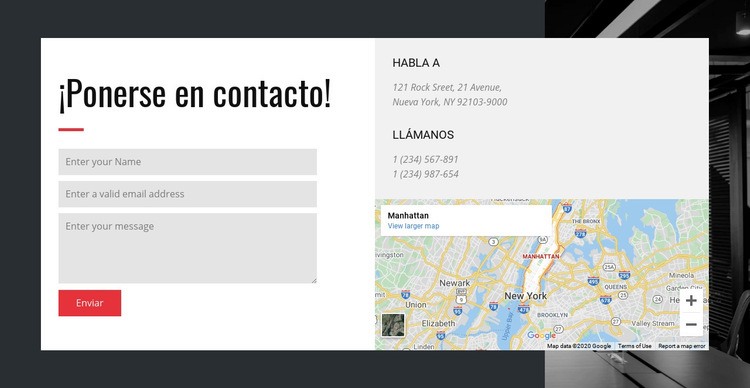
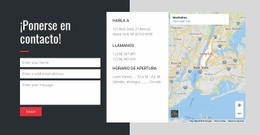
Una opción de contacto dividida con formulario y contexto de ubicación
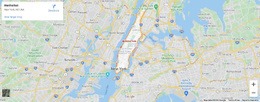
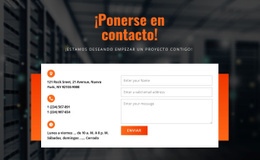
La decisión más distintiva de esta sección es cómo combina un formulario de contacto completo con información de ubicación, en lugar de aislar ambas funciones en bloques independientes. La columna izquierda va desde el encabezado «¡Póngase en contacto!» y los controles de nombre, correo electrónico y mensaje hasta la acción de Enviar. A la derecha, los encabezados Dirección y Llámenos organizan los datos por escrito sobre un mapa geográfico renderizado. Esta combinación permite que la página presente las formas prácticas de establecer contacto y el contexto de ubicación correspondiente dentro de un mismo diseño delimitado.
El tratamiento visual refuerza esa elección. Un fondo fotográfico oscuro enmarca un panel blanco centrado, lo que ofrece al formulario y a los datos una superficie de lectura más despejada. La línea roja y el botón rojo de Enviar aportan un toque de color repetido que ayuda a los visitantes a identificar el foco de la sección sin añadir componentes adicionales. En comparación con un diseño básico que solo incluye un formulario, esta opción abarca más contexto de contacto; frente a una sección exclusiva de mapa, ofrece una vía directa para recopilar información. Por tanto, resulta muy útil cuando la página requiere un área de contacto que explique tanto dónde comunicarse como el modo de enviar un mensaje. La página circundante puede aportar cualquier contenido o elemento de navegación adicional.
Personalizar con Nicepage
Al utilizar Generador de plantillas, podrá ajustar los colores, las fuentes, el encabezado y el pie de página, el diseño, las columnas y otros elementos de diseño, así como el contenido y las imágenes.
Editar plantilla sin conexión
2. Cree una página nueva o seleccione una existente
3. Haga clic en Agregar nuevo bloque, busque la identificación 63227 y haga clic en Intro.
Editar plantilla en línea
Crea sitios web impresionantes


Generador gratuito de Nicepage
Palabras clave
Comienza con una plantilla prediseñada
Elige un diseño para una página nueva
Usa una plantilla prediseñada como punto de partida en lugar de crear cada página desde cero. Al añadir una página nueva en Nicepage, explora los diseños disponibles, compara diferentes diseños y elige una opción que se ajuste al propósito general y la estética de tu proyecto.
Explora diferentes diseños de página
Explora los Diseños de página mediante la búsqueda, las categorías temáticas, los conjuntos de diseño y las vistas previas de página completa. La colección incluye diseños para diferentes temas y propósitos de página, lo que facilita la comparación de alternativas antes de seleccionar un diseño para personalizar.
Personaliza la plantilla seleccionada
Después de elegir un diseño, crea la página y continúa editándola visualmente en Nicepage. Reemplaza el contenido de demostración, ajusta las imágenes, la tipografía, los colores, las secciones y otros elementos, y adapta el diseño prediseñado a tu propio contenido en lugar de reconstruir el diseño desde cero.
Explora más opciones de diseño
Si la primera opción no se ajusta lo suficiente a tu proyecto, regresa a la colección de diseños y compara otras plantillas antes de decidirte por un diseño. Esto hace que la biblioteca de plantillas sea útil no solo para crear páginas más rápidamente, sino también para explorar diferentes enfoques visuales y encontrar un punto de partida adecuado para un nuevo proyecto.
Este flujo de trabajo te da acceso a una amplia colección de diseños prediseñados que puedes seleccionar, comparar y personalizar según las necesidades de cada nueva página o proyecto.

Más de Contactos bloques
-
EN
-
EN

-
EN
-
EN
-
-
-
-
EN
-
-
-
EN
-
-
EN
-
EN
-
EN
-
-
-
-
EN
-
EN