Comparar todos los planes Plantilla HTML5


Un encabezado da paso a tres grupos de planes repetidos
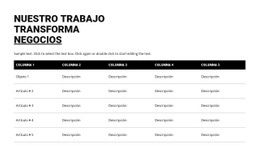
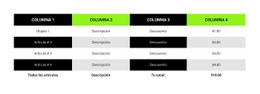
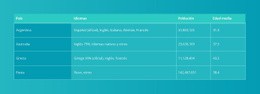
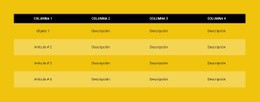
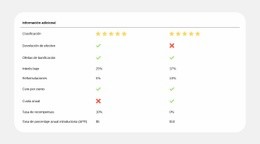
La organización interna del bloque comienza con el encabezado centrado «Planes de promoción» y continúa en una tabla de comparación. Dentro de esa tabla, la columna del extremo izquierdo contiene seis criterios, mientras que las tres columnas adyacentes repiten el mismo patrón de contenido para Enterprise, Advance y Starter. Cada grupo de planes contiene dos valores de costo, un plazo de entrega de 3 a 6 meses, indicadores de Soporte y Certificado, y una acción «Obtener plan».
Esta jerarquía es importante porque la tabla no es una lista plana de precios. Cada fila establece una dimensión de comparación compartida y cada columna reúne los valores correspondientes a un plan. Por lo tanto, los costos del primer mes ($1200, $900 y $400) se relacionan horizontalmente entre los planes, al igual que los costos de los meses siguientes de $900, $700 y $300. Los indicadores repetidos crean otra relación paralela para la información de disponibilidad.
Como sección orientada a HTML5, el enfoque práctico es la organización dentro de este bloque: grupo de encabezado, columna de criterios, grupos de planes repetidos, filas de comparación y controles de acción. El panel Capas de Nicepage puede ayudar a inspeccionar relaciones comparables entre contenedores y elementos al perfeccionar una sección con este tipo de estructura interna repetida. Esto no convierte el bloque en una jerarquía de página completa; el análisis sigue centrado en la propia zona de precios.
Personalizar con Nicepage
Al utilizar Creador de plantillas HTML5, podrá ajustar los colores, las fuentes, el encabezado y el pie de página, el diseño, las columnas y otros elementos de diseño, así como el contenido y las imágenes.
Editar plantilla sin conexión
2. Cree una página nueva o seleccione una existente
3. Haga clic en Agregar nuevo bloque, busque la identificación 87267 y haga clic en Intro.
Editar plantilla en línea
Crea sitios web impresionantes


Generador gratuito de Nicepage
Palabras clave
Explore la estructura de este bloque HTML5
Inspeccione la jerarquía del bloque
Utilice el panel Capas para inspeccionar la jerarquía del bloque, incluidos sus contenedores, elementos, grupos de contenido repetidos y elementos anidados. En una sección reutilizable, la pregunta estructural relevante es cómo se organiza el contenido dentro del bloque, no cómo está dispuesto un sitio web completo desde el header hasta el footer.
Trabaje con grupos de contenido organizados
Un bloque puede combinar encabezados, texto, imágenes, botones, cuadrículas, listas, formularios u otros elementos dentro de una única sección estructurada. Mantener visibles estas relaciones facilita seleccionar, renombrar, ocultar, bloquear o reorganizar partes de un diseño más complejo sin perder la jerarquía de contenido prevista.
Amplíe la estructura con cuidado
Si un proyecto requiere más adelante un elemento de contenido adicional o una integración personalizada, se puede inspeccionar la jerarquía interna antes de realizar cambios. Esto ayuda a conservar la relación entre los elementos existentes del bloque mientras la sección se adapta a las necesidades de la página que la contiene.
Este flujo de trabajo aborda el diseño como una sección orientada a HTML5 con una organización interna clara, mientras que la navegación a nivel de página, el header, el footer y el resto de la estructura del sitio permanecen fuera del bloque, salvo que formen parte explícita de la propia sección.