Hitos Plantilla HTML5


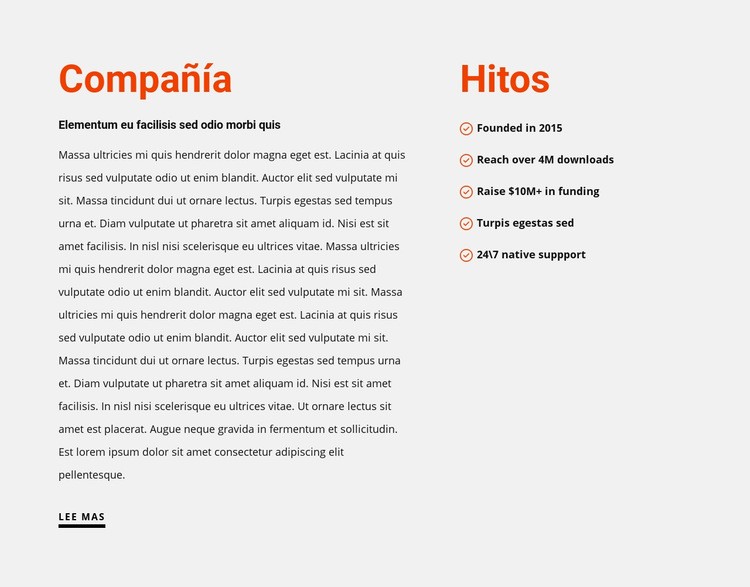
Empresa e Hitos crean una jerarquía interna de dos grupos
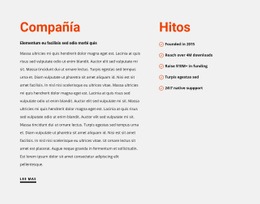
La organización interna comienza con dos encabezados principales que dan nombre a los grupos de contenido del bloque: Empresa a la izquierda e Hitos a la derecha. Bajo Empresa, el subtítulo y el párrafo extenso crean una secuencia de lectura antes de que el enlace Leer más proporcione un punto de destino secundario dentro del contenido. El grupo contiguo de Hitos sigue un patrón diferente, al disponer cinco entradas en una lista vertical con marcadores circulares. Este contraste entre texto explicativo y elementos repetidos constituye la jerarquía central dentro de la sección.
Una interpretación del bloque orientada a HTML5 debe mantenerse dentro de estas relaciones internas. Las dos columnas son regiones hermanadas, pero no comparten modelos de contenido idénticos. Una es un grupo narrativo con un enlace; la otra es un encabezado seguido de entradas de hitos repetidas. El fondo gris claro engloba ambas regiones como una sola sección, mientras que los encabezados en rojo anaranjado actúan como etiquetas visuales y el cuerpo de texto en negro aporta los detalles de apoyo.
Esta organización ayuda a los editores a comprender a qué lugar corresponde cada cambio. El texto de Empresa puede revisarse sin confundirlo con la secuencia de hitos, y es posible actualizar un hito individual sin aplanar la narrativa circundante. Por lo tanto, el bloque funciona como una sección de contenido estructurado cuya jerarquía está definida por sus dos encabezados, sus subcontenidos diferenciados y los elementos repetidos de la columna derecha, y no por una navegación general de la página o elementos inconexos del sitio.
Personalizar con Nicepage
Al utilizar Creador de plantillas HTML5, podrá ajustar los colores, las fuentes, el encabezado y el pie de página, el diseño, las columnas y otros elementos de diseño, así como el contenido y las imágenes.
Editar plantilla sin conexión
2. Cree una página nueva o seleccione una existente
3. Haga clic en Agregar nuevo bloque, busque la identificación 545687 y haga clic en Intro.
Editar plantilla en línea
Crea sitios web impresionantes


Generador gratuito de Nicepage
Palabras clave
Explora la estructura de esta plantilla HTML5
Navega por la estructura de la página
Personaliza visualmente esta plantilla HTML5 prediseñada en el editor Nicepage, manteniendo una organización de página fácil de entender. Usa el panel Capas para ver la jerarquía del encabezado, bloques, contenedores, elementos y pie de página, navegar entre las diferentes partes de la página y seleccionar rápidamente elementos dentro del diseño.
El panel Capas también proporciona controles prácticos para trabajar con páginas más complejas. Los bloques, contenedores y elementos se pueden renombrar para una identificación más sencilla, ocultar temporalmente durante la edición o bloquear para evitar cambios accidentales. El esquema también puede mostrar la estructura interna de elementos como menús y formularios de contacto.
Trabaja con secciones de página organizadas
Los bloques dividen la página en secciones de contenido principales, mientras que los contenedores y elementos organizan el contenido dentro de ellos. Mantener esta jerarquía visible facilita la comprensión de cómo se relacionan las partes individuales de la página entre sí, especialmente cuando un diseño contiene muchos elementos anidados.
Puedes usar el panel Capas para navegar por esta estructura en lugar de seleccionar todo directamente en el lienzo, lo que facilita la inspección y gestión de diseños complejos como una jerarquía de página organizada.
Revisar y ampliar el HTML
Tras personalizar visualmente la página, el HTML resultante se puede revisar y adaptar cuando se requieran cambios a nivel de código. Si un proyecto necesita marcado o funcionalidad adicional más allá de los elementos de página estándar, usa el Elemento HTML para agregar HTML personalizado donde sea necesario.
Este flujo de trabajo combina la edición visual con una vista clara de la jerarquía de la página, lo que hace que la plantilla sea útil tanto como un diseño listo para usar como un proyecto HTML5 cuya estructura se puede inspeccionar, gestionar, adaptar y ampliar.

Más de Sobre nosotros bloques
-
EN
-
EN

-
-
-
-
EN
-
EN
-
-
-
-
Software gratuito de creación de sitios webDescargar
-
EN
-
-
-
EN
-
-
EN
-
EN
-
-
EN
-
EN