Reducir el desperdicio de alimentos Plantilla HTML5


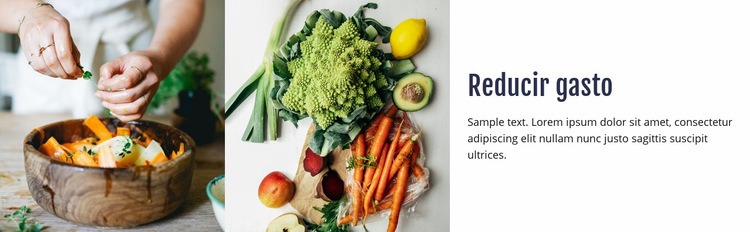
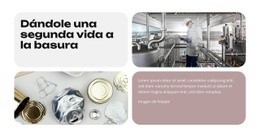
Dos zonas de imagen dan paso a un panel de texto estructurado
La organización interna del bloque comienza con dos imágenes de alimentos adyacentes que funcionan como un grupo visual compartido. A ese grupo le sigue un panel de texto blanco independiente, en lugar de mezclarse en una sola área de contenido indiferenciada. Dentro del panel, el encabezado «Reducir el desperdicio» establece el nivel textual principal, y el párrafo más pequeño inferior aporta un nivel explicativo secundario. El resultado es una jerarquía compacta formada por un grupo de imágenes, un encabezado y un texto complementario.
Esta lectura orientada a HTML5 atañe a las relaciones dentro de la sección, no a la estructura de la página que la rodea. El bloque es estático, sin pestañas confirmadas, controles de galería, formularios ni otros componentes interactivos que alteren el orden de su contenido. Por lo tanto, las dos fotografías funcionan como un contexto visual estable, mientras que el panel derecho sigue siendo el contenedor de texto principal del bloque.
El párrafo con estilo de marcador de posición debe sustituirse con cuidado, ya que su longitud puede afectar al equilibrio entre el panel de texto y el grupo de imágenes. La jerarquía en sí puede mantenerse intacta: primero un encabezado grande, en segundo lugar el texto de apoyo y el contexto visual junto a ambos. El panel Capas de Nicepage puede ayudar a inspeccionar los Contenedores, los Elementos y las relaciones anidadas dentro de una sección de este tipo, sin dar a entender una estructura de cabecera a pie de página exterior al bloque.
Personalizar con Nicepage
Al utilizar Creador de plantillas HTML5, podrá ajustar los colores, las fuentes, el encabezado y el pie de página, el diseño, las columnas y otros elementos de diseño, así como el contenido y las imágenes.
Editar plantilla sin conexión
2. Cree una página nueva o seleccione una existente
3. Haga clic en Agregar nuevo bloque, busque la identificación 40968 y haga clic en Intro.
Editar plantilla en línea
Crea sitios web impresionantes


Generador gratuito de Nicepage
Palabras clave
Explora la estructura de esta plantilla HTML5
Navega por la estructura de la página
Personaliza visualmente esta plantilla HTML5 prediseñada en el editor Nicepage, manteniendo una organización de página fácil de entender. Usa el panel Capas para ver la jerarquía del encabezado, bloques, contenedores, elementos y pie de página, navegar entre las diferentes partes de la página y seleccionar rápidamente elementos dentro del diseño.
El panel Capas también proporciona controles prácticos para trabajar con páginas más complejas. Los bloques, contenedores y elementos se pueden renombrar para una identificación más sencilla, ocultar temporalmente durante la edición o bloquear para evitar cambios accidentales. El esquema también puede mostrar la estructura interna de elementos como menús y formularios de contacto.
Trabaja con secciones de página organizadas
Los bloques dividen la página en secciones de contenido principales, mientras que los contenedores y elementos organizan el contenido dentro de ellos. Mantener esta jerarquía visible facilita la comprensión de cómo se relacionan las partes individuales de la página entre sí, especialmente cuando un diseño contiene muchos elementos anidados.
Puedes usar el panel Capas para navegar por esta estructura en lugar de seleccionar todo directamente en el lienzo, lo que facilita la inspección y gestión de diseños complejos como una jerarquía de página organizada.
Revisar y ampliar el HTML
Tras personalizar visualmente la página, el HTML resultante se puede revisar y adaptar cuando se requieran cambios a nivel de código. Si un proyecto necesita marcado o funcionalidad adicional más allá de los elementos de página estándar, usa el Elemento HTML para agregar HTML personalizado donde sea necesario.
Este flujo de trabajo combina la edición visual con una vista clara de la jerarquía de la página, lo que hace que la plantilla sea útil tanto como un diseño listo para usar como un proyecto HTML5 cuya estructura se puede inspeccionar, gestionar, adaptar y ampliar.

Más de Comida y restaurante bloques
-
EN
-

-
EN
-
EN
-
EN
-
EN
-
EN
-
-
EN
-
EN
-
Software gratuito de creación de sitios webDescargar
-
EN
-
-
EN
-
-
EN
-
EN
-
EN
-
EN
-
-


Más de Red bloques
-
EN
-
EN
-
EN
-
EN
-
EN
-
EN
-
-
EN
-
EN
-
EN
-
Software gratuito de creación de sitios webDescargar
-
EN
-
EN
-
EN
-
EN
-
EN
-
-
EN
-
EN
-
-