Venta de casas de lujo Plantilla HTML5


Editar plantilla sin conexión
2. Cree una página nueva y busque la identificación 34934
Editar plantilla en línea
Crea sitios web impresionantes


Generador gratuito de Nicepage
Palabras clave
La secuencia de header a footer separa proyectos, práctica y respuesta
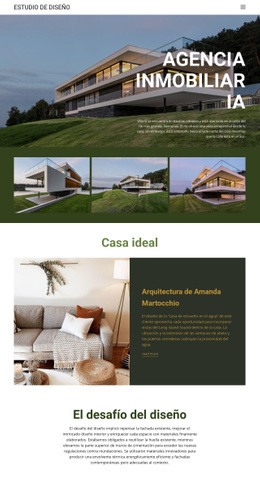
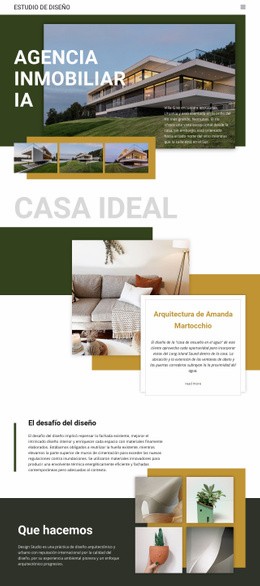
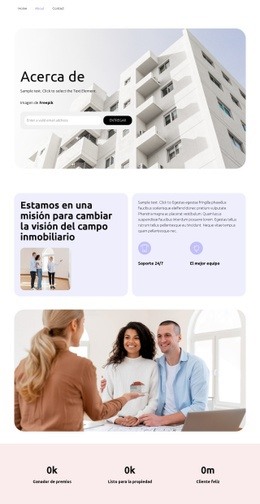
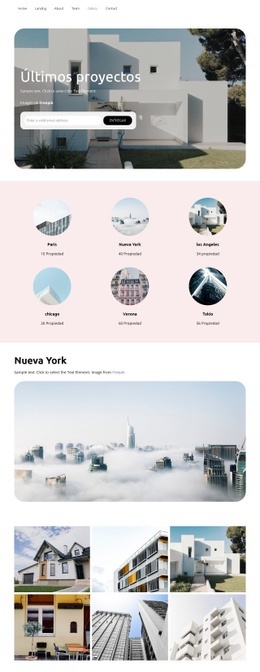
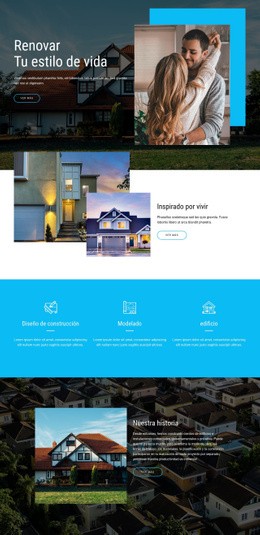
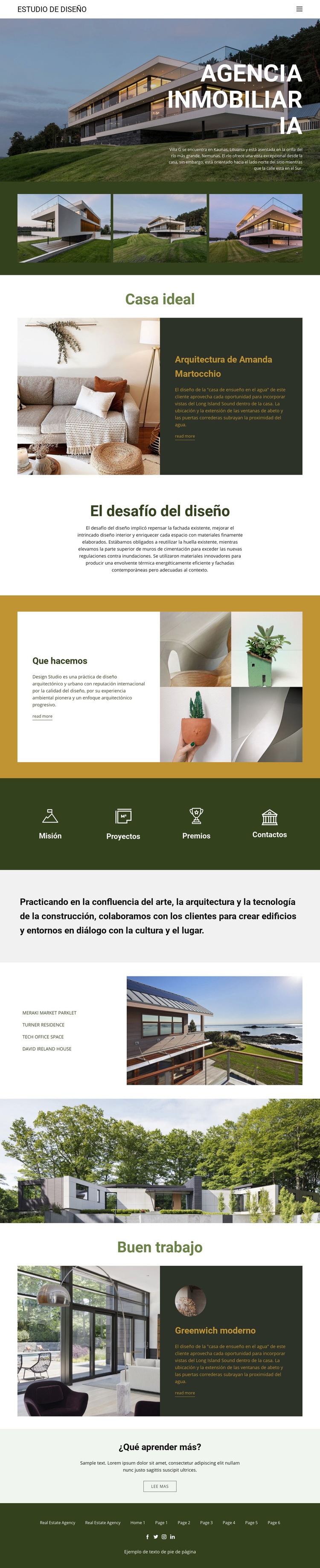
La página ofrece una jerarquía fácil de leer porque cada grupo principal de contenido desempeña una función diferente. El header compacto contiene la identidad del estudio y la navegación principal; a continuación, la sección hero de ancho completo establece el contexto inicial del proyecto con una imagen, un título y una descripción. La franja de tres imágenes actúa como una continuación visual en lugar de otro bloque cargado de texto. «Casa de ensueño» cambia luego la estructura hacia un encabezado, una imagen y un panel de información oscuro, lo que facilita examinar un proyecto individual como una unidad definida.
La sección centrada sobre el desafío de diseño interrumpe el ritmo de las imágenes con texto explicativo, tras lo cual «Qué hacemos» combina una presentación de capacidades con cuatro imágenes arquitectónicas. La franja posterior de cuatro elementos crea otro nivel de organización en torno a Misión, Proyectos, Premios y Contactos. Una destacada declaración de filosofía actúa como transición hacia la lista de trabajos seleccionados, donde cuatro enlaces a proyectos se ubican junto a una fotografía complementaria. La imagen panorámica y la sección «Buen trabajo» devuelven luego la jerarquía a la presentación de proyectos antes de la llamada final para consultas.
Esta organización facilita explorar la página HTML5 como grupos relacionados en lugar de una colección plana de imágenes y texto. El footer cierra la secuencia con navegación, iconos sociales y contenido general de pie de página. El valor estructural proviene del orden y la anidación de estas secciones reales, no de afirmaciones sin fundamento sobre etiquetas HTML específicas.
Personalizar con Nicepage
Al utilizar Creador de plantillas HTML5, podrá ajustar los colores, las fuentes, el encabezado y el pie de página, el diseño, las columnas y otros elementos de diseño, así como el contenido y las imágenes.
Explora la estructura de esta plantilla HTML5
Navega por la estructura de la página
Personaliza visualmente esta plantilla HTML5 prediseñada en el editor Nicepage, manteniendo una organización de página fácil de entender. Usa el panel Capas para ver la jerarquía del encabezado, bloques, contenedores, elementos y pie de página, navegar entre las diferentes partes de la página y seleccionar rápidamente elementos dentro del diseño.
El panel Capas también proporciona controles prácticos para trabajar con páginas más complejas. Los bloques, contenedores y elementos se pueden renombrar para una identificación más sencilla, ocultar temporalmente durante la edición o bloquear para evitar cambios accidentales. El esquema también puede mostrar la estructura interna de elementos como menús y formularios de contacto.
Trabaja con secciones de página organizadas
Los bloques dividen la página en secciones de contenido principales, mientras que los contenedores y elementos organizan el contenido dentro de ellos. Mantener esta jerarquía visible facilita la comprensión de cómo se relacionan las partes individuales de la página entre sí, especialmente cuando un diseño contiene muchos elementos anidados.
Puedes usar el panel Capas para navegar por esta estructura en lugar de seleccionar todo directamente en el lienzo, lo que facilita la inspección y gestión de diseños complejos como una jerarquía de página organizada.
Revisar y ampliar el HTML
Tras personalizar visualmente la página, el HTML resultante se puede revisar y adaptar cuando se requieran cambios a nivel de código. Si un proyecto necesita marcado o funcionalidad adicional más allá de los elementos de página estándar, usa el Elemento HTML para agregar HTML personalizado donde sea necesario.
Este flujo de trabajo combina la edición visual con una vista clara de la jerarquía de la página, lo que hace que la plantilla sea útil tanto como un diseño listo para usar como un proyecto HTML5 cuya estructura se puede inspeccionar, gestionar, adaptar y ampliar.

Más de Bienes raíces Plantillas HTML5
-
Software gratuito de creación de sitios webDescargar