Texto y botón en celdas Plantilla HTML5


Dos grupos de contenido paralelos forman la jerarquía interna
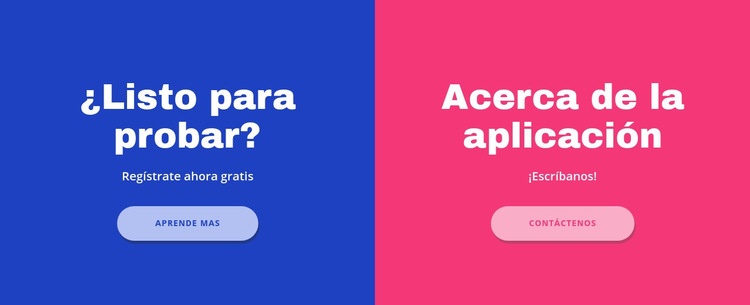
La jerarquía del bloque se interpreta con mayor claridad como dos grupos de paneles hermanos. El primer grupo comienza con el encabezado «¿Listo para probar?», continúa con «Regístrate gratis ahora» y finaliza en el botón «Más información». El segundo comienza con «Acerca de la app», sitúa «¡Solo escríbenos!» debajo y concluye con «Contáctanos». En cada mitad, el encabezado define el mensaje, el párrafo complementario aporta un breve contexto y el botón ofrece la acción final dentro de la secuencia vertical.
La división en partes de igual ancho mantiene estos grupos estructuralmente paralelos en lugar de convertir uno en una columna subordinada. La alineación centrada confiere a cada panel un eje interno común, mientras que el límite vertical recto marca el paso del contenido orientado al registro al contenido orientado al contacto. Los fondos azul y rosa refuerzan la separación en el contenedor, mientras que la tipografía blanca y los botones redondeados en tonos claros se repiten en ambos grupos como elementos visuales compartidos. Esta organización hace que el bloque se entienda como dos ramas de contenido coordinadas dentro de una misma sección. Por lo tanto, al inspeccionar o editar la jerarquía, la relación clave reside entre el encabezado, el párrafo y el botón de cada panel, y no entre áreas no relacionadas a nivel de página. La estructura facilita una selección y ajuste claros de cualquiera de los dos grupos de acción, preservando al mismo tiempo la composición por parejas.
Personalizar con Nicepage
Al utilizar Creador de plantillas HTML5, podrá ajustar los colores, las fuentes, el encabezado y el pie de página, el diseño, las columnas y otros elementos de diseño, así como el contenido y las imágenes.
Editar plantilla sin conexión
2. Cree una página nueva o seleccione una existente
3. Haga clic en Agregar nuevo bloque, busque la identificación 317874 y haga clic en Intro.
Editar plantilla en línea
Crea sitios web impresionantes


Generador gratuito de Nicepage
Palabras clave
Explora la estructura de esta plantilla HTML5
Navega por la estructura de la página
Personaliza visualmente esta plantilla HTML5 prediseñada en el editor Nicepage, manteniendo una organización de página fácil de entender. Usa el panel Capas para ver la jerarquía del encabezado, bloques, contenedores, elementos y pie de página, navegar entre las diferentes partes de la página y seleccionar rápidamente elementos dentro del diseño.
El panel Capas también proporciona controles prácticos para trabajar con páginas más complejas. Los bloques, contenedores y elementos se pueden renombrar para una identificación más sencilla, ocultar temporalmente durante la edición o bloquear para evitar cambios accidentales. El esquema también puede mostrar la estructura interna de elementos como menús y formularios de contacto.
Trabaja con secciones de página organizadas
Los bloques dividen la página en secciones de contenido principales, mientras que los contenedores y elementos organizan el contenido dentro de ellos. Mantener esta jerarquía visible facilita la comprensión de cómo se relacionan las partes individuales de la página entre sí, especialmente cuando un diseño contiene muchos elementos anidados.
Puedes usar el panel Capas para navegar por esta estructura en lugar de seleccionar todo directamente en el lienzo, lo que facilita la inspección y gestión de diseños complejos como una jerarquía de página organizada.
Revisar y ampliar el HTML
Tras personalizar visualmente la página, el HTML resultante se puede revisar y adaptar cuando se requieran cambios a nivel de código. Si un proyecto necesita marcado o funcionalidad adicional más allá de los elementos de página estándar, usa el Elemento HTML para agregar HTML personalizado donde sea necesario.
Este flujo de trabajo combina la edición visual con una vista clara de la jerarquía de la página, lo que hace que la plantilla sea útil tanto como un diseño listo para usar como un proyecto HTML5 cuya estructura se puede inspeccionar, gestionar, adaptar y ampliar.

Más de Ancho bloques
-
EN

-
EN

-
-
-
EN
-
-
EN
-
EN
-
EN
-
-
Software gratuito de creación de sitios webDescargar
-
-
EN
-
-
EN
-
EN
-
EN
-
-
EN
-
EN
-
EN