Nuestro sitio web estará disponible pronto Plantilla HTML5


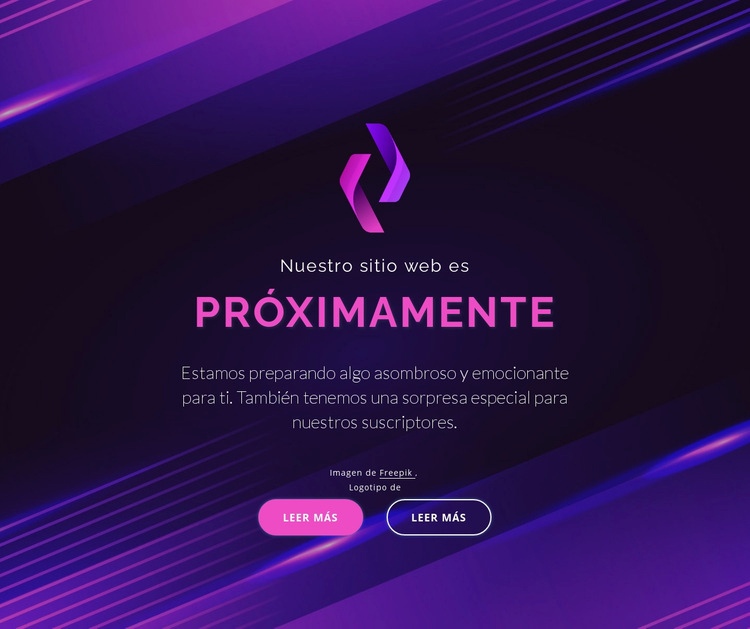
La secuencia que va del logotipo a la acción define la jerarquía del bloque
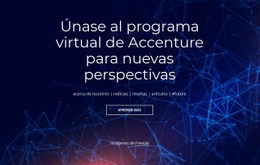
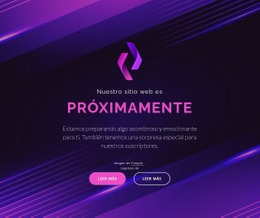
La organización interna sigue una clara relación de arriba hacia abajo. El logotipo decorativo crea el primer grupo visual, la línea «Nuestro sitio web está» introduce el tema y el encabezado «Próximamente» posee el mayor peso semántico y visual. El párrafo de apoyo aporta a continuación contexto sobre los preparativos y una sorpresa especial para los suscriptores. Debajo de ese mensaje, un texto de atribución da paso a dos botones distintos de «Leer más», de modo que el área de acción queda anidada al final del anuncio en lugar de competir con el titular principal.
Todos estos grupos permanecen centrados sobre la misma imagen abstracta de ancho completo. Por lo tanto, el fondo actúa como un contenedor visual para la jerarquía y no como una rama de contenido adicional. El texto en blanco aporta contraste frente al fondo azul y púrpura oscuro, mientras que los toques en magenta y los botones redondeados marcan la transición de la información a la acción. Esta interpretación orientada a HTML5 analiza cómo se relacionan los grupos de contenido existentes dentro del bloque: el logotipo sobre los encabezados, el mensaje bajo el encabezado principal y los botones debajo del contenido complementario. El panel Capas de Nicepage puede ayudar a inspeccionar dichos contenedores y las relaciones entre elementos mientras se mantiene el análisis centrado en la sección en sí.
Personalizar con Nicepage
Al utilizar Creador de plantillas HTML5, podrá ajustar los colores, las fuentes, el encabezado y el pie de página, el diseño, las columnas y otros elementos de diseño, así como el contenido y las imágenes.
Editar plantilla sin conexión
2. Cree una página nueva o seleccione una existente
3. Haga clic en Agregar nuevo bloque, busque la identificación 300732 y haga clic en Intro.
Editar plantilla en línea
Crea sitios web impresionantes


Generador gratuito de Nicepage
Palabras clave
Explora la estructura de esta plantilla HTML5
Navega por la estructura de la página
Personaliza visualmente esta plantilla HTML5 prediseñada en el editor Nicepage, manteniendo una organización de página fácil de entender. Usa el panel Capas para ver la jerarquía del encabezado, bloques, contenedores, elementos y pie de página, navegar entre las diferentes partes de la página y seleccionar rápidamente elementos dentro del diseño.
El panel Capas también proporciona controles prácticos para trabajar con páginas más complejas. Los bloques, contenedores y elementos se pueden renombrar para una identificación más sencilla, ocultar temporalmente durante la edición o bloquear para evitar cambios accidentales. El esquema también puede mostrar la estructura interna de elementos como menús y formularios de contacto.
Trabaja con secciones de página organizadas
Los bloques dividen la página en secciones de contenido principales, mientras que los contenedores y elementos organizan el contenido dentro de ellos. Mantener esta jerarquía visible facilita la comprensión de cómo se relacionan las partes individuales de la página entre sí, especialmente cuando un diseño contiene muchos elementos anidados.
Puedes usar el panel Capas para navegar por esta estructura en lugar de seleccionar todo directamente en el lienzo, lo que facilita la inspección y gestión de diseños complejos como una jerarquía de página organizada.
Revisar y ampliar el HTML
Tras personalizar visualmente la página, el HTML resultante se puede revisar y adaptar cuando se requieran cambios a nivel de código. Si un proyecto necesita marcado o funcionalidad adicional más allá de los elementos de página estándar, usa el Elemento HTML para agregar HTML personalizado donde sea necesario.
Este flujo de trabajo combina la edición visual con una vista clara de la jerarquía de la página, lo que hace que la plantilla sea útil tanto como un diseño listo para usar como un proyecto HTML5 cuya estructura se puede inspeccionar, gestionar, adaptar y ampliar.

Más de Texto en imagen bloques
-
-

-
-
EN
-
-
EN
-
EN
-
EN
-
-
EN
-
Software gratuito de creación de sitios webDescargar
-
EN
-
EN
-
EN
-
-
EN
-
EN
-
EN
-
-
-