Mitarbeiterinformation WordPress-Theme


Beständige persönliche Inhalte für eine über WordPress verwaltete Seite
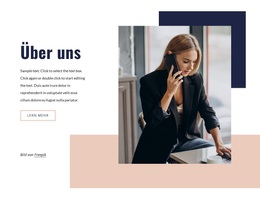
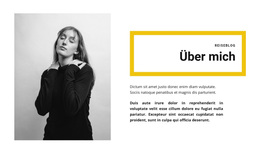
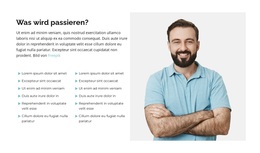
Die Bereiche für Biografie und „Über mich“ fungieren als beständige persönliche Information: eine prägnante Einleitung im grünen Bereich, gefolgt von einer ausführlicheren Erläuterung im breiteren weißen Bereich. Das runde Porträt, das die Grenze beider Bereiche überlappt, unterstreicht, dass beide Abschnitte dieselbe Person beschreiben, während der „Kontakt aufnehmen“-Button einen sichtbaren Übergang von der Profilinformation zur Kontaktaufnahme schafft.
Dadurch eignet sich der Bereich für eine WordPress-orientierte Seite, auf der persönliche Inhalte innerhalb eines größeren verwalteten Projekts optisch konsistent bleiben müssen. Er kann eine Über-uns-Seite, einen Mitarbeiter-Profilbereich oder eine professionelle Vorstellung unterstützen, während andere Seiteninhalte Dienstleistungen, Artikel, Projekte oder ein umfassenderes Kontaktangebot abdecken. Die Überschriften und die Textstruktur des Blocks sind spezifisch genug, um klar als Seiteninhalt und nicht als rein dekoratives Element wahrgenommen zu werden.
Die visuelle Anordnung trennt zudem die inhaltlichen Aufgaben eindeutig voneinander. Das linke grüne Feld enthält die kompakte Selbstvorstellung, das überlappende monochrome Porträt sorgt für Wiedererkennung und das rechte weiße Feld bietet dem ausführlicheren Text ausreichend Platz für gute Lesbarkeit. Der umrandete Aktionsaufruf schließt den Inhalt ab, ohne den Bereich in ein eigenständiges Theme oder eine vollständige Seite zu verwandeln. Im Kontext eines WordPress-Themes ist der Block daher am besten als wiederverwendbarer Bereich für Seiteninhalte zu verstehen, der sich harmonisch in das umgebende Website-Design einfügt, während das übergeordnete Projekt festlegt, wie er veröffentlicht, gruppiert und mit anderen Inhalten verknüpft wird.
Mit Nicepage anpassen
Wenn Sie WordPress Website-Builder verwenden, können Sie Farben, Schriftarten, Kopf- und Fußzeilen, Layout, Spalten und andere Designelemente sowie Inhalte und Bilder anpassen.
Vorlage offline bearbeiten
2. Erstellen Sie eine neue Seite oder wählen Sie eine vorhandene aus
3. Klicken Sie auf Neuen Block hinzufügen, suchen Sie nach der ID 805740 und klicken Sie auf die Eingabetaste
Vorlage online bearbeiten
Erstellen Sie fantastische Websites


Kostenloser Nicepage Builder
Schlüsselwörter
Dieses Theme in WordPress verwalten und bearbeiten
WordPress-Theme anpassen und installieren
Verwenden Sie dieses vorgefertigte Theme, anstatt Ihr WordPress-Design von Grund auf neu zu erstellen. Passen Sie Layout, Inhalte, Typografie, Bilder, Abschnitte und andere Designelemente visuell im Nicepage-Editor an. Anschließend können Sie das WordPress-Theme, das Plugin und die Seiten auf Ihrer WordPress-Website exportieren und installieren. Mit dem Nicepage WordPress-Plugin können Sie nach der Installation direkt weiterarbeiten.
Theme direkt in WordPress bearbeiten
Nach der Installation können Sie das WordPress-Theme mit dem Nicepage WordPress-Plugin direkt in WordPress bearbeiten. Nutzen Sie die Website-Stile, um Farben, Schriftarten, Kopf- und Fußzeile sowie Blog- und Beitragsseiten-Vorlagen direkt in Ihrer WordPress-Website anzupassen.
WordPress-Seiten visuell bearbeiten
Mit dem Nicepage WordPress-Plugin können Sie Seiteninhalte direkt im WordPress-Adminbereich bearbeiten. Öffnen Sie eine WordPress-Seite mit Nicepage und ändern Sie Text, Bilder, Abschnitte und andere Seitenelemente visuell, während Sie die Seite weiterhin über WordPress verwalten.
WordPress-Inhalte und Theme-Integration
Verwenden Sie das angepasste Theme mit WordPress-Seiten, -Beiträgen, Blog- und Beitragsvorlagen, Menüs, Widgets und anderen CMS-verwalteten Inhalten. Gemeinsame Theme-Elemente wie Farben, Schriftarten, Header, Footer, Blog- und Beitragsseitenvorlagen können als Teil des gesamten Website-Designs verwaltet werden, während WordPress die CMS-Umgebung für die Verwaltung der Website-Inhalte bereitstellt.
Dieser Workflow kombiniert ein vorgefertigtes WordPress-Theme mit visueller Anpassung, direkter Theme-Bearbeitung in WordPress und fortlaufender Inhaltsverwaltung über das Nicepage WordPress-Plugin.

Mehr von Wirtschaftsrecht Blöcken
-
EN

-
EN
-
EN
-
EN
-
-
-
EN
-
EN



Mehr von Über uns Blöcken
-
EN
-
-
-
EN
-
EN
-
EN
-
EN
-