Beratung dient WordPress-Theme


Eine zweiteilige Unternehmensgeschichte für verwaltete Seiteninhalte
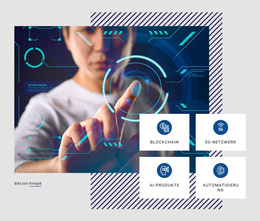
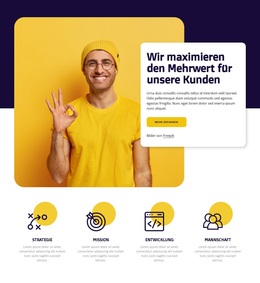
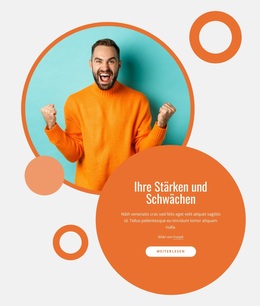
Die obere Zeile wirkt wie kontextueller Seiteninhalt: Ein Arbeitsplatzfoto schafft den visuellen Rahmen, während der begleitende Absatz Raum für erläuternde Informationen bietet und den zugehörigen Bildnachweis in direkter Nähe hält. Die untere Zeile verändert den Lesefokus, indem sie ein hervorgehobenes Zitat einem zweiten Arbeitsplatzfoto gegenüberstellt. Zusammen erzeugen die beiden Zeilen eine kompakte Abfolge von visuellem Kontext und Erläuterung hin zu einer hervorgehobenen Aussage, ohne dass der Abschnitt die gesamte Narration der Seite tragen muss.
Innerhalb einer in WordPress verwalteten Seite kann diese Anordnung als beständige geschäftliche Einführung oder als redaktioneller Inhaltsbereich dienen. Der Inhalt des Blocks ist um dauerhafte visuelle und textuelle Beziehungen herum strukturiert statt um eine zeitkritische Liste: zwei Arbeitsplatzfotos, ein begleitender Absatz, ein Zitat sowie orangefarbene geometrische Akzente, die den Zeilen einen harmonischen Zusammenhang verleihen. Eine Website kann andere verwaltete Inhalte davor oder danach platzieren, während dieser Abschnitt als eigenständige Einheit erhalten bleibt. Das asymmetrische Layout verschafft der Seite zudem eine klare visuelle Atempause, da auf die obere Bild-links-Anordnung die untere Zitat-links-Anordnung folgt. Dadurch eignet sich der Block hervorragend, um Arbeitsplatzkontext und ein prägnantes Statement als Teil umfassenderer publizierbarer Seiteninhalte zu präsentieren.
Mit Nicepage anpassen
Wenn Sie WordPress Website-Builder verwenden, können Sie Farben, Schriftarten, Kopf- und Fußzeilen, Layout, Spalten und andere Designelemente sowie Inhalte und Bilder anpassen.
Vorlage offline bearbeiten
2. Erstellen Sie eine neue Seite oder wählen Sie eine vorhandene aus
3. Klicken Sie auf Neuen Block hinzufügen, suchen Sie nach der ID 50964 und klicken Sie auf die Eingabetaste
Vorlage online bearbeiten
Erstellen Sie fantastische Websites


Kostenloser Nicepage Builder
Schlüsselwörter
Dieses Theme in WordPress verwalten und bearbeiten
WordPress-Theme anpassen und installieren
Verwenden Sie dieses vorgefertigte Theme, anstatt Ihr WordPress-Design von Grund auf neu zu erstellen. Passen Sie Layout, Inhalte, Typografie, Bilder, Abschnitte und andere Designelemente visuell im Nicepage-Editor an. Anschließend können Sie das WordPress-Theme, das Plugin und die Seiten auf Ihrer WordPress-Website exportieren und installieren. Mit dem Nicepage WordPress-Plugin können Sie nach der Installation direkt weiterarbeiten.
Theme direkt in WordPress bearbeiten
Nach der Installation können Sie das WordPress-Theme mit dem Nicepage WordPress-Plugin direkt in WordPress bearbeiten. Nutzen Sie die Website-Stile, um Farben, Schriftarten, Kopf- und Fußzeile sowie Blog- und Beitragsseiten-Vorlagen direkt in Ihrer WordPress-Website anzupassen.
WordPress-Seiten visuell bearbeiten
Mit dem Nicepage WordPress-Plugin können Sie Seiteninhalte direkt im WordPress-Adminbereich bearbeiten. Öffnen Sie eine WordPress-Seite mit Nicepage und ändern Sie Text, Bilder, Abschnitte und andere Seitenelemente visuell, während Sie die Seite weiterhin über WordPress verwalten.
WordPress-Inhalte und Theme-Integration
Verwenden Sie das angepasste Theme mit WordPress-Seiten, -Beiträgen, Blog- und Beitragsvorlagen, Menüs, Widgets und anderen CMS-verwalteten Inhalten. Gemeinsame Theme-Elemente wie Farben, Schriftarten, Header, Footer, Blog- und Beitragsseitenvorlagen können als Teil des gesamten Website-Designs verwaltet werden, während WordPress die CMS-Umgebung für die Verwaltung der Website-Inhalte bereitstellt.
Dieser Workflow kombiniert ein vorgefertigtes WordPress-Theme mit visueller Anpassung, direkter Theme-Bearbeitung in WordPress und fortlaufender Inhaltsverwaltung über das Nicepage WordPress-Plugin.


Mehr von Wirtschaftsrecht Blöcken
-
EN

-
-
EN
-
-
-
EN
-
-
EN




Mehr von Formen Blöcken
-
EN
-
-
EN
-
EN
-
-
EN
-
EN
-