Google Map mit Adressblock WordPress-Theme


Dauerhafte Kontaktinhalte erhalten einen klaren geografischen Rahmen
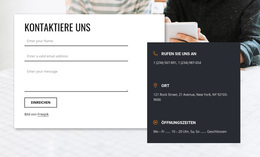
Überschrift, Adresse, Telefonnummer und E-Mail-Link wirken wie beständige Seiteninhalte für einen Standort- oder Kontaktbereich und nicht wie ein fortlaufender Strom zeitkritischer Meldungen. Auf einer mit WordPress verwalteten Website kann dieser Block als konsistenter Bereich auf einer passenden Seite bestehen bleiben, während sich andere Inhalte darum herum ändern. Die weiße Infokarte hält die praktischen Informationen zusammen, und die helle Karte verleiht dieser Gruppe einen klar erkennbaren geografischen Rahmen.
Die inhaltliche Beziehung ist eindeutig: Die Überschrift benennt den Standort, die Adresse zeigt, wo er sich befindet, und Telefonnummer sowie E-Mail bieten direkte Kontaktwege. Ein kräftiger schwarzer Text hebt die Hauptbezeichnung hervor, während kleinere graue Details und großzügiger Weißraum das Überfliegen erleichtern. Die Karte über die volle Breite bleibt hinter der Infokarte sichtbar, sodass der Bereich seine visuelle Identität auch inmitten anderer Seiteninhalte bewahrt. WordPress kann die übergeordnete Seite und das umgebende Umfeld steuern, doch dieser wiederverwendbare Block behält seine klare Funktion als Standort- und Kontaktbereich bei. Es handelt sich somit um einen Inhaltsabschnitt für WordPress-orientierte Projekte, nicht um ein vollständiges Theme oder eine eigenständige Website.
Mit Nicepage anpassen
Wenn Sie WordPress Website-Builder verwenden, können Sie Farben, Schriftarten, Kopf- und Fußzeilen, Layout, Spalten und andere Designelemente sowie Inhalte und Bilder anpassen.
Vorlage offline bearbeiten
2. Erstellen Sie eine neue Seite oder wählen Sie eine vorhandene aus
3. Klicken Sie auf Neuen Block hinzufügen, suchen Sie nach der ID 42428 und klicken Sie auf die Eingabetaste
Vorlage online bearbeiten
Erstellen Sie fantastische Websites


Kostenloser Nicepage Builder
Schlüsselwörter
Dieses Theme in WordPress verwalten und bearbeiten
WordPress-Theme anpassen und installieren
Verwenden Sie dieses vorgefertigte Theme, anstatt Ihr WordPress-Design von Grund auf neu zu erstellen. Passen Sie Layout, Inhalte, Typografie, Bilder, Abschnitte und andere Designelemente visuell im Nicepage-Editor an. Anschließend können Sie das WordPress-Theme, das Plugin und die Seiten auf Ihrer WordPress-Website exportieren und installieren. Mit dem Nicepage WordPress-Plugin können Sie nach der Installation direkt weiterarbeiten.
Theme direkt in WordPress bearbeiten
Nach der Installation können Sie das WordPress-Theme mit dem Nicepage WordPress-Plugin direkt in WordPress bearbeiten. Nutzen Sie die Website-Stile, um Farben, Schriftarten, Kopf- und Fußzeile sowie Blog- und Beitragsseiten-Vorlagen direkt in Ihrer WordPress-Website anzupassen.
WordPress-Seiten visuell bearbeiten
Mit dem Nicepage WordPress-Plugin können Sie Seiteninhalte direkt im WordPress-Adminbereich bearbeiten. Öffnen Sie eine WordPress-Seite mit Nicepage und ändern Sie Text, Bilder, Abschnitte und andere Seitenelemente visuell, während Sie die Seite weiterhin über WordPress verwalten.
WordPress-Inhalte und Theme-Integration
Verwenden Sie das angepasste Theme mit WordPress-Seiten, -Beiträgen, Blog- und Beitragsvorlagen, Menüs, Widgets und anderen CMS-verwalteten Inhalten. Gemeinsame Theme-Elemente wie Farben, Schriftarten, Header, Footer, Blog- und Beitragsseitenvorlagen können als Teil des gesamten Website-Designs verwaltet werden, während WordPress die CMS-Umgebung für die Verwaltung der Website-Inhalte bereitstellt.
Dieser Workflow kombiniert ein vorgefertigtes WordPress-Theme mit visueller Anpassung, direkter Theme-Bearbeitung in WordPress und fortlaufender Inhaltsverwaltung über das Nicepage WordPress-Plugin.

Mehr von Kontakte Blöcken
-

-
-
-
EN
-
EN
-
EN
-
EN
-