Mode Frühling WordPress-Theme



Vorlage offline bearbeiten
2. Erstellen Sie eine neue Seite und suchen Sie nach der ID 31639
Vorlage online bearbeiten
Erstellen Sie fantastische Websites


Kostenloser Nicepage Builder
Schlüsselwörter
Kollektionsbeiträge und Archivberichte schaffen klare WordPress-Inhaltsbereiche
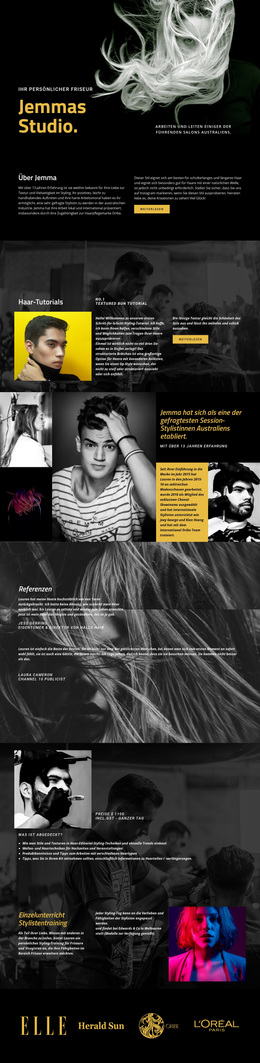
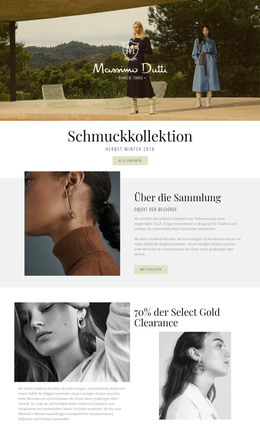
Die Seite unterteilt ihre Modestory in klar erkennbare Inhaltsbereiche, die sich für eine auf WordPress ausgerichtete Websitestruktur eignen. Der gelbe Hero-Bereich kann als einleitender Seiteninhalt für die Frühjahrskollektion 2019 dienen und kombiniert eine saisonale Überschrift, ein redaktionelles Zitat, ein Porträtbild sowie die Aktion „Mehr anzeigen“. Weiter unten bieten der florale Beitrag und der Abschnitt zur Prêt-à-porter-Kollektion zwei verschiedene Arten dauerhafter redaktioneller Inhalte: Der eine betont ein visuelles Thema, während der andere ein Modeporträt mit erläuternden Textfeldern kombiniert.
Der Block zur Carolina Herrera Fashion Show gibt der Runway-Berichterstattung einen eigenen Präsentationsbereich mit zentriertem Titel, breitem Foto und begleitendem Absatz. Diese Trennung ist nützlich, wenn eine Website Kollektionskommentare, Modenschau-Berichte und archivorientierte Beiträge visuell voneinander abgrenzen muss, anstatt jedes Thema in einem undifferenzierten Textfluss zusammenzufassen. Die florale Galerie mit zwei Bildern fügt eine kompakte visuelle Inhaltseinheit hinzu, und der abschließende Beitrag „Carolina Herrera: 35 Jahre Mode“ bietet einen natürlichen Weg zu weiteren Archivtexten.
Die Navigation und die mobile Navigation können die Bewegung zwischen diesen Inhaltsbereichen strukturieren, während der Footer Copyright-Angaben und Social-Media-Ziele als gemeinsame Website-Elemente bereitstellt. Das Design erfordert keine eigens erfundene Blog- oder Beitragsstruktur, um in WordPress sinnvoll eingesetzt werden zu können; seine bewährten Seitenbereiche bilden bereits eine solide Grundlage für dauerhafte Kollektions- und Redaktionsinhalte. Falls später regelmäßig aktualisierte Modeberichte hinzukommen, kann dieselbe bildbetonte visuelle Ausrichtung diese Inhalte einrahmen, ohne das etablierte Zusammenspiel aus Fotografie, Überschriften, Begleittexten und weiterführenden Aktionen zu verlieren.
Mit Nicepage anpassen
Wenn Sie WordPress Website-Builder verwenden, können Sie Farben, Schriftarten, Kopf- und Fußzeilen, Layout, Spalten und andere Designelemente sowie Inhalte und Bilder anpassen.
Dieses Theme in WordPress verwalten und bearbeiten
WordPress-Theme anpassen und installieren
Verwenden Sie dieses vorgefertigte Theme, anstatt Ihr WordPress-Design von Grund auf neu zu erstellen. Passen Sie Layout, Inhalte, Typografie, Bilder, Abschnitte und andere Designelemente visuell im Nicepage-Editor an. Anschließend können Sie das WordPress-Theme, das Plugin und die Seiten auf Ihrer WordPress-Website exportieren und installieren. Mit dem Nicepage WordPress-Plugin können Sie nach der Installation direkt weiterarbeiten.
Theme direkt in WordPress bearbeiten
Nach der Installation können Sie das WordPress-Theme mit dem Nicepage WordPress-Plugin direkt in WordPress bearbeiten. Nutzen Sie die Website-Stile, um Farben, Schriftarten, Kopf- und Fußzeile sowie Blog- und Beitragsseiten-Vorlagen direkt in Ihrer WordPress-Website anzupassen.
WordPress-Seiten visuell bearbeiten
Mit dem Nicepage WordPress-Plugin können Sie Seiteninhalte direkt im WordPress-Adminbereich bearbeiten. Öffnen Sie eine WordPress-Seite mit Nicepage und ändern Sie Text, Bilder, Abschnitte und andere Seitenelemente visuell, während Sie die Seite weiterhin über WordPress verwalten.
WordPress-Inhalte und Theme-Integration
Verwenden Sie das angepasste Theme mit WordPress-Seiten, -Beiträgen, Blog- und Beitragsvorlagen, Menüs, Widgets und anderen CMS-verwalteten Inhalten. Gemeinsame Theme-Elemente wie Farben, Schriftarten, Header, Footer, Blog- und Beitragsseitenvorlagen können als Teil des gesamten Website-Designs verwaltet werden, während WordPress die CMS-Umgebung für die Verwaltung der Website-Inhalte bereitstellt.
Dieser Workflow kombiniert ein vorgefertigtes WordPress-Theme mit visueller Anpassung, direkter Theme-Bearbeitung in WordPress und fortlaufender Inhaltsverwaltung über das Nicepage WordPress-Plugin.