Fischsee WordPress-Theme


Beständiger Zielort-Inhalt fügt sich in einen WordPress-Seitenabschnitt ein
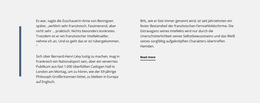
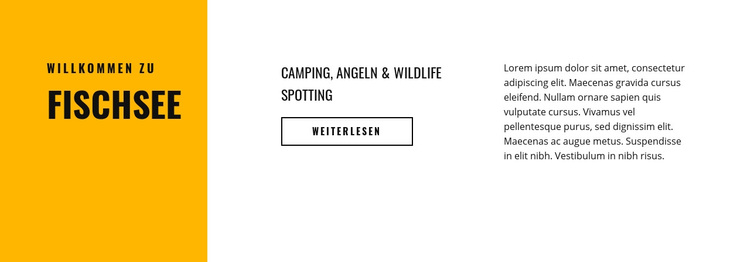
Das Überschriften-Label, der Name Fish Lake, die Aktivitätszeile und der ergänzende Absatz bilden beständige, seitenbezogene Inhalte statt eines Stroms datierter Aktualisierungen. Das gelb-orange linke Panel verleiht diesen Inhalten eine unverwechselbare Identität, während die mittlere Spalte Camping, Angeln und Tierbeobachtungen als Hauptthema des Abschnitts bündelt. Der einzelne „Mehr erfahren“-Button kann die Zusammenfassung mit ausführlicheren Zielortinformationen verknüpfen, die an anderer Stelle im übergeordneten Projekt gepflegt werden.
In einem WordPress-orientierten Kontext kann dieser Block als wiederverwendbarer visueller Abschnitt innerhalb einer Seite bestehen bleiben, während andere CMS-verwaltete Inhalte drumherum wachsen. Die dreispaltige Anordnung hält die inhaltlichen Rollen eindeutig: Die Kennzeichnung des Zielorts bleibt von der Aktivitätsübersicht getrennt, und der rechte Absatz liefert unterstützende Erklärungen, statt mit dem Link zu konkurrieren. Dadurch eignet sich der Abschnitt für einen beständigen „Über uns“- oder Zielort-Einführungsbereich, ohne gleich die Struktur der gesamten Website tragen zu müssen. Das kräftige Farbpanel und die schmale Typografie tragen zudem dazu bei, dass der Abschnitt neben anderen Seiteninhalten visuell konsistent bleibt. Bei der WordPress-Theme-Interpretation geht es daher darum, wie sich dieser spezielle Zielort-Abschnitt in publizierbare Seiteninhalte einfügt, während das übergeordnete Projekt weitere Seiten, Navigation und regelmäßig aktualisierte Inhalte separat verwaltet.
Mit Nicepage anpassen
Wenn Sie WordPress Website-Builder verwenden, können Sie Farben, Schriftarten, Kopf- und Fußzeilen, Layout, Spalten und andere Designelemente sowie Inhalte und Bilder anpassen.
Vorlage offline bearbeiten
2. Erstellen Sie eine neue Seite oder wählen Sie eine vorhandene aus
3. Klicken Sie auf Neuen Block hinzufügen, suchen Sie nach der ID 184093 und klicken Sie auf die Eingabetaste
Vorlage online bearbeiten
Erstellen Sie fantastische Websites


Kostenloser Nicepage Builder
Schlüsselwörter
Dieses Theme in WordPress verwalten und bearbeiten
WordPress-Theme anpassen und installieren
Verwenden Sie dieses vorgefertigte Theme, anstatt Ihr WordPress-Design von Grund auf neu zu erstellen. Passen Sie Layout, Inhalte, Typografie, Bilder, Abschnitte und andere Designelemente visuell im Nicepage-Editor an. Anschließend können Sie das WordPress-Theme, das Plugin und die Seiten auf Ihrer WordPress-Website exportieren und installieren. Mit dem Nicepage WordPress-Plugin können Sie nach der Installation direkt weiterarbeiten.
Theme direkt in WordPress bearbeiten
Nach der Installation können Sie das WordPress-Theme mit dem Nicepage WordPress-Plugin direkt in WordPress bearbeiten. Nutzen Sie die Website-Stile, um Farben, Schriftarten, Kopf- und Fußzeile sowie Blog- und Beitragsseiten-Vorlagen direkt in Ihrer WordPress-Website anzupassen.
WordPress-Seiten visuell bearbeiten
Mit dem Nicepage WordPress-Plugin können Sie Seiteninhalte direkt im WordPress-Adminbereich bearbeiten. Öffnen Sie eine WordPress-Seite mit Nicepage und ändern Sie Text, Bilder, Abschnitte und andere Seitenelemente visuell, während Sie die Seite weiterhin über WordPress verwalten.
WordPress-Inhalte und Theme-Integration
Verwenden Sie das angepasste Theme mit WordPress-Seiten, -Beiträgen, Blog- und Beitragsvorlagen, Menüs, Widgets und anderen CMS-verwalteten Inhalten. Gemeinsame Theme-Elemente wie Farben, Schriftarten, Header, Footer, Blog- und Beitragsseitenvorlagen können als Teil des gesamten Website-Designs verwaltet werden, während WordPress die CMS-Umgebung für die Verwaltung der Website-Inhalte bereitstellt.
Dieser Workflow kombiniert ein vorgefertigtes WordPress-Theme mit visueller Anpassung, direkter Theme-Bearbeitung in WordPress und fortlaufender Inhaltsverwaltung über das Nicepage WordPress-Plugin.

Mehr von Text & Schaltfläche Blöcken
-
EN
-
EN

-
EN
-
EN
-
EN
-
-
EN
-
EN
-
EN
-
EN
-
EN
-
EN
-
EN
-
EN
-
EN
-
-
-
EN
-
-
EN