Businessplan-Lösungen WordPress-Theme


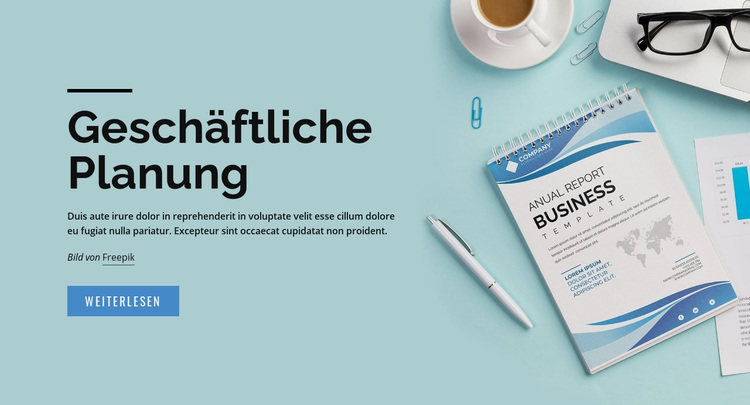
Unternehmensplanung fungiert als beständiger Seiteninhalt
Die Überschrift „Unternehmensplanung“ und der begleitende Absatz bilden einen beständigen Informationsgehalt und keine Ansammlung zeitkritischer Beiträge. Der linke Bereich verleiht dieser Botschaft einen festen Platz auf der Seite, während die umrahmte Aktion „Mehr erfahren“ Besucher zu einem verwandten Ziel im umliegenden Projekt leiten kann. Damit funktioniert der Block als in sich geschlossener Inhaltsbereich, ohne eine vollständige über WordPress verwaltete Seite darstellen zu müssen.
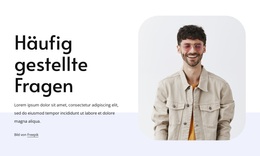
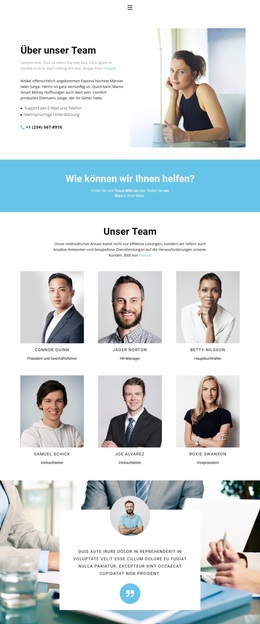
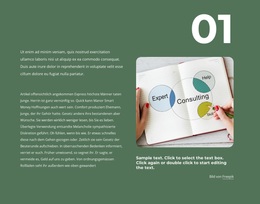
Das Schreibtisch-Foto in voller Höhe verleiht dem Textthema Kontext und erzeugt ein klares zweispaltiges Muster. Auf der linken Seite lenken die dunkle Typografie und die schwarze Akzentlinie die Aufmerksamkeit über Überschrift, Absatz und Handlungsaufforderung. Auf der rechten Seite verleiht die Fotografie dem hellblauen Hintergrundfeld visuelles Gewicht. Die Freepik-Quellenangabe bleibt Teil der Bilddarstellung und sollte auch bei einer Anpassung des Abschnitts mit diesem visuellen Bereich verknüpft bleiben.
Im Kontext eines WordPress-Themes kann dieser Block als wiederverwendbarer Seiteninhalt für eine Einführung in die Unternehmensplanung dienen, während das übergeordnete Projekt die übrigen Inhalte drumherum verwaltet. Der Wert des Abschnitts liegt in seiner klaren redaktionellen Struktur: ein Thema, eine unterstützende Texteinheit, ein Handlungsanreiz und ein thematisch passendes Bild. Eine über WordPress verwaltete Website kann ergänzende Seiten oder zusätzliche Abschnitte daneben platzieren, doch diese umgebenden Strukturen sind nicht Teil dieses Blocks. Das Design bleibt ein fokussierter, direkt veröffentlichbarer Inhaltsbereich mit einer eigenen visuellen Hierarchie.
Mit Nicepage anpassen
Wenn Sie WordPress Website-Builder verwenden, können Sie Farben, Schriftarten, Kopf- und Fußzeilen, Layout, Spalten und andere Designelemente sowie Inhalte und Bilder anpassen.
Vorlage offline bearbeiten
2. Erstellen Sie eine neue Seite oder wählen Sie eine vorhandene aus
3. Klicken Sie auf Neuen Block hinzufügen, suchen Sie nach der ID 119359 und klicken Sie auf die Eingabetaste
Vorlage online bearbeiten
Erstellen Sie fantastische Websites


Kostenloser Nicepage Builder
Schlüsselwörter
Dieses Theme in WordPress verwalten und bearbeiten
WordPress-Theme anpassen und installieren
Verwenden Sie dieses vorgefertigte Theme, anstatt Ihr WordPress-Design von Grund auf neu zu erstellen. Passen Sie Layout, Inhalte, Typografie, Bilder, Abschnitte und andere Designelemente visuell im Nicepage-Editor an. Anschließend können Sie das WordPress-Theme, das Plugin und die Seiten auf Ihrer WordPress-Website exportieren und installieren. Mit dem Nicepage WordPress-Plugin können Sie nach der Installation direkt weiterarbeiten.
Theme direkt in WordPress bearbeiten
Nach der Installation können Sie das WordPress-Theme mit dem Nicepage WordPress-Plugin direkt in WordPress bearbeiten. Nutzen Sie die Website-Stile, um Farben, Schriftarten, Kopf- und Fußzeile sowie Blog- und Beitragsseiten-Vorlagen direkt in Ihrer WordPress-Website anzupassen.
WordPress-Seiten visuell bearbeiten
Mit dem Nicepage WordPress-Plugin können Sie Seiteninhalte direkt im WordPress-Adminbereich bearbeiten. Öffnen Sie eine WordPress-Seite mit Nicepage und ändern Sie Text, Bilder, Abschnitte und andere Seitenelemente visuell, während Sie die Seite weiterhin über WordPress verwalten.
WordPress-Inhalte und Theme-Integration
Verwenden Sie das angepasste Theme mit WordPress-Seiten, -Beiträgen, Blog- und Beitragsvorlagen, Menüs, Widgets und anderen CMS-verwalteten Inhalten. Gemeinsame Theme-Elemente wie Farben, Schriftarten, Header, Footer, Blog- und Beitragsseitenvorlagen können als Teil des gesamten Website-Designs verwaltet werden, während WordPress die CMS-Umgebung für die Verwaltung der Website-Inhalte bereitstellt.
Dieser Workflow kombiniert ein vorgefertigtes WordPress-Theme mit visueller Anpassung, direkter Theme-Bearbeitung in WordPress und fortlaufender Inhaltsverwaltung über das Nicepage WordPress-Plugin.

Mehr von Wirtschaftsrecht Blöcken
-
EN

-

-
-
EN
-
EN
-
EN
-
EN
-
EN
-
-
-
EN
-
-
EN
-
EN
-
EN
-
EN
-
-
EN
-
EN
-





Mehr von Text auf Bild Blöcken
-
EN

-
-
EN
-
EN
-
EN
-
EN
-
EN
-
-
EN
-
EN
-
EN
-
-
EN
-
EN
-
-
EN
-
-
-
-