
Countdown-Timer für die große Eröffnung WordPress-Theme


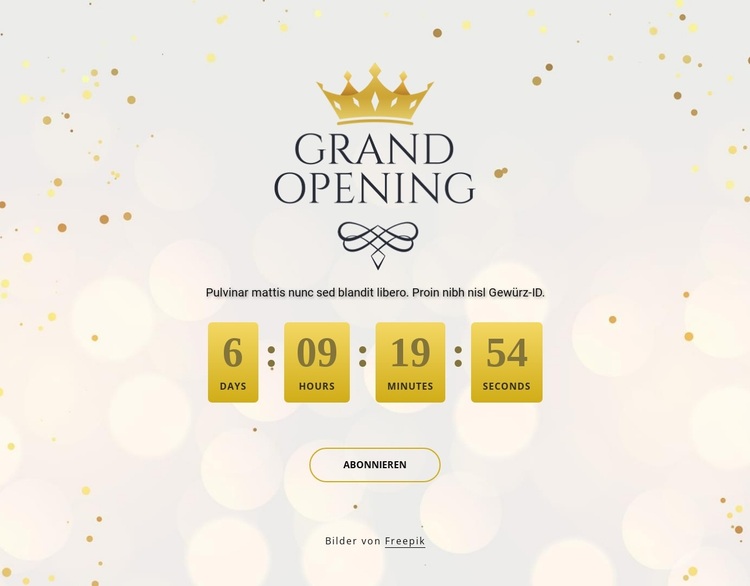
Stabile Veranstaltungsinhalte rund um einen vierteiligen Countdown
Die Ankündigungsgrafik zur feierlichen Eröffnung und der begleitende Absatz fungieren als verlässlicher Seiteninhalt, der ein bevorstehendes Ereignis ankündigt, bevor der Timer die verbleibende Zeit anzeigt. Tage, Stunden, Minuten und Sekunden sind auf vier abgerundete goldene Karten aufgeteilt und schaffen ein wiedererkennbares Inhaltsmuster, das auch dann erhalten bleibt, wenn der Abschnitt in eine über WordPress verwaltete Seite eingebunden wird. Die Schaltfläche „Abonnieren“ unter den Karten verleiht dem Inhalt einen klaren handlungsorientierten Abschluss.
Diese Umsetzung betont den Block als veröffentlichungsreifes Seitenmaterial und nicht als vollständiges WordPress-Theme. Ein umfassenderes WordPress-Projekt kann den Abschnitt flexibel neben anderen Inhalten platzieren, während der Block seine zentrierte Anordnung und visuelle Gestaltung beibehält. Der helle cremefarbene Hintergrund, das weiche Bokeh und die goldenen Akzente verleihen dem Eventbereich eine eigenständige Identität, während dunkle, zentrierte Typografie für hervorragende Lesbarkeit auf der Seite sorgt.
Der Abschnitt eignet sich besonders, wenn eine Eröffnungsankündigung als kompakter, fokussierter Inhaltsbereich statt als langer Artikel präsentiert werden soll. Der Timer liefert die zeitkritische visuelle Information, während Grafik und Text Thema und Kontext vermitteln. Die Schaltfläche lädt zum Abonnieren ein, wobei das umgebende Projekt über das Ziel und die Reaktionsverarbeitung entscheidet. So bereichert der Block WordPress-verwaltete Inhalte um einen klar abgegrenzten Eventabschnitt, ohne fälschlicherweise als eigenständiges Theme oder vollständige Website wahrgenommen zu werden.
Mit Nicepage anpassen
Wenn Sie WordPress Website-Builder verwenden, können Sie Farben, Schriftarten, Kopf- und Fußzeilen, Layout, Spalten und andere Designelemente sowie Inhalte und Bilder anpassen.
Vorlage offline bearbeiten
2. Erstellen Sie eine neue Seite oder wählen Sie eine vorhandene aus
3. Klicken Sie auf Neuen Block hinzufügen, suchen Sie nach der ID 1155781 und klicken Sie auf die Eingabetaste
Vorlage online bearbeiten
Erstellen Sie fantastische Websites


Kostenloser Nicepage Builder
Schlüsselwörter
Dieses Theme in WordPress verwalten und bearbeiten
WordPress-Theme anpassen und installieren
Verwenden Sie dieses vorgefertigte Theme, anstatt Ihr WordPress-Design von Grund auf neu zu erstellen. Passen Sie Layout, Inhalte, Typografie, Bilder, Abschnitte und andere Designelemente visuell im Nicepage-Editor an. Anschließend können Sie das WordPress-Theme, das Plugin und die Seiten auf Ihrer WordPress-Website exportieren und installieren. Mit dem Nicepage WordPress-Plugin können Sie nach der Installation direkt weiterarbeiten.
Theme direkt in WordPress bearbeiten
Nach der Installation können Sie das WordPress-Theme mit dem Nicepage WordPress-Plugin direkt in WordPress bearbeiten. Nutzen Sie die Website-Stile, um Farben, Schriftarten, Kopf- und Fußzeile sowie Blog- und Beitragsseiten-Vorlagen direkt in Ihrer WordPress-Website anzupassen.
WordPress-Seiten visuell bearbeiten
Mit dem Nicepage WordPress-Plugin können Sie Seiteninhalte direkt im WordPress-Adminbereich bearbeiten. Öffnen Sie eine WordPress-Seite mit Nicepage und ändern Sie Text, Bilder, Abschnitte und andere Seitenelemente visuell, während Sie die Seite weiterhin über WordPress verwalten.
WordPress-Inhalte und Theme-Integration
Verwenden Sie das angepasste Theme mit WordPress-Seiten, -Beiträgen, Blog- und Beitragsvorlagen, Menüs, Widgets und anderen CMS-verwalteten Inhalten. Gemeinsame Theme-Elemente wie Farben, Schriftarten, Header, Footer, Blog- und Beitragsseitenvorlagen können als Teil des gesamten Website-Designs verwaltet werden, während WordPress die CMS-Umgebung für die Verwaltung der Website-Inhalte bereitstellt.
Dieser Workflow kombiniert ein vorgefertigtes WordPress-Theme mit visueller Anpassung, direkter Theme-Bearbeitung in WordPress und fortlaufender Inhaltsverwaltung über das Nicepage WordPress-Plugin.
