Folgen Sie uns in sozialen Vorlage



Ein kompakter Social-Media-Block mit starkem Kontrast zwischen Bild und Inhalt
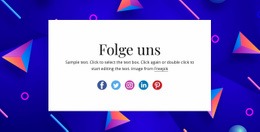
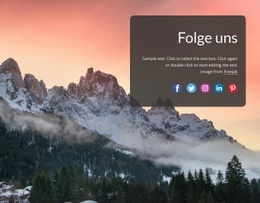
Das Design kombiniert eine kurze zentrierte Botschaft mit sieben gleichmäßig verteilten Social-Media-Icons, anstatt auf eine dichte Liste oder eine größere Ansammlung von Inhaltskarten zu setzen. Diese Kombination macht den Abschnitt unverwechselbar: Der Absatz liefert Kontext, die kreisförmigen Icons schaffen ein wiederkehrendes Muster und das Foto in voller Breite verleiht dem Block mehr visuelles Gewicht als eine schlichte Zeile aus Text und Links. Ein dunkles Overlay sorgt dafür, dass der weiße Vordergrund lesbar bleibt, während das Bild als Teil der Komposition erhalten bleibt.
Dies ist eine praktische Designentscheidung, wenn eine Seite einen fokussierten Social-Media-Bereich benötigt, der leicht erkennbar ist, ohne den Inhaltsfluss zu dominieren. Die zentrierte Ausrichtung lässt den Block in sich geschlossen wirken, und die großzügigen Abstände geben jedem der sieben Ziele genügend Raum, um gut erkennbar zu bleiben. Da die Interaktion statisch ist, vermittelt das Design seine Rolle über Hierarchie und Kontrast statt über Slider, Tabs oder andere wechselnde Inhalte.
Der Block eignet sich hervorragend für Seiten, auf denen Social-Media-Links als bewusster visueller Akzent und nicht als nebensächliche Funktionsleiste wahrgenommen werden sollen. Seine Struktur lässt sich zudem unkompliziert anpassen: Der Absatz kann die Botschaft des jeweiligen Projekts tragen, während die Icon-Reihe ein einheitliches, wiederkehrendes Erscheinungsbild beibehält. Das überzeugendste Argument für diese Variante ist die Ausgewogenheit zwischen minimalem Inhaltsumfang und einer ausdrucksstarken, bildbasierten Präsentation.
Mit Nicepage anpassen
Wenn Sie Template Builder verwenden, können Sie Farben, Schriftarten, Kopf- und Fußzeilen, Layout, Spalten und andere Designelemente sowie Inhalte und Bilder anpassen.
Vorlage offline bearbeiten
2. Erstellen Sie eine neue Seite oder wählen Sie eine vorhandene aus
3. Klicken Sie auf Neuen Block hinzufügen, suchen Sie nach der ID 42796 und klicken Sie auf die Eingabetaste
Vorlage online bearbeiten
Erstellen Sie fantastische Websites


Kostenloser Nicepage Builder
Schlüsselwörter
Mit einer fertigen Vorlage beginnen
Design für eine neue Seite auswählen
Verwenden Sie eine fertige Vorlage als Ausgangspunkt, anstatt jede Seite von Grund auf neu zu erstellen. Wenn Sie in Nicepage eine neue Seite hinzufügen, durchsuchen Sie die verfügbaren Designs, vergleichen Sie verschiedene Layouts und wählen Sie eine Option, die bereits zum allgemeinen Zweck und zur visuellen Ausrichtung Ihres Projekts passt.
Verschiedene Seitendesigns durchsuchen
Erkunden Sie Seitendesigns mithilfe der Suche, thematischer Kategorien, Designsets und der Vorschau der gesamten Seite. Die Sammlung enthält Layouts für verschiedene Themen und Seitenzwecke, sodass Sie Alternativen leichter vergleichen können, bevor Sie ein Design zur Anpassung auswählen.
Ausgewählte Vorlage anpassen
Nachdem Sie ein Design ausgewählt haben, erstellen Sie die Seite und bearbeiten Sie sie anschließend visuell in Nicepage. Ersetzen Sie den Demoinhalt, passen Sie Bilder, Typografie, Farben, Abschnitte und andere Elemente an und passen Sie das fertige Layout an Ihre eigenen Inhalte an, anstatt das Design von Grund auf neu zu erstellen.
Weitere Designrichtungen entdecken
Wenn die erste Option nicht optimal zu Ihrem Projekt passt, kehren Sie zur Designsammlung zurück und vergleichen Sie weitere Vorlagen, bevor Sie sich für ein Layout entscheiden. So ist die Vorlagenbibliothek nicht nur für eine schnellere Seitenerstellung nützlich, sondern auch, um verschiedene visuelle Ansätze zu erkunden und einen passenden Ausgangspunkt für ein neues Projekt zu finden.
Dieser Workflow bietet Ihnen Zugriff auf eine umfangreiche Sammlung vorgefertigter Designs, die Sie auswählen, vergleichen und an die Bedürfnisse jeder neuen Seite oder jedes Projekts anpassen können.

Mehr von Sozial Blöcken
-
EN

-
EN
-
EN
-
EN
-
EN
-
EN
-
EN
-
EN