

Online-Countdown-Timer Vorlage


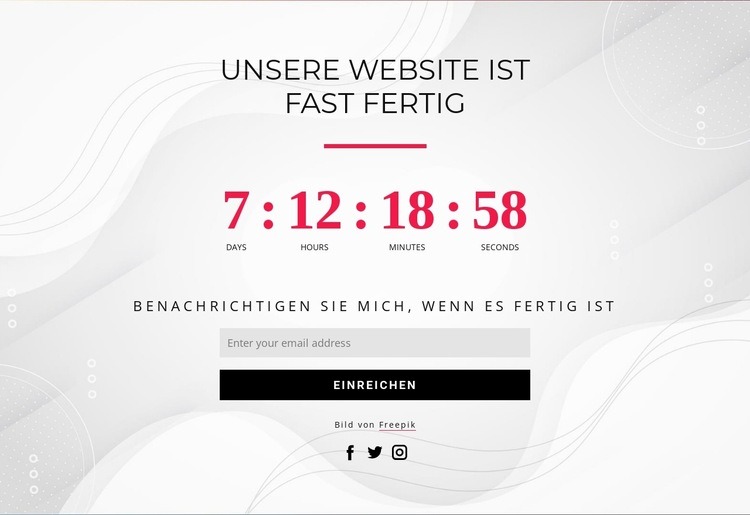
Ein kompaktes Launch-Design mit integriertem Countdown und Reaktionsbereich
Dieser Bereich bietet eine durchdachte Alternative zu einer einfachen Ankündigung oder einem separaten Newsletter-Bereich: Er verknüpft eine Launch-Überschrift direkt mit einem vierteiligen Countdown und dem Formular für E-Mail-Benachrichtigungen. Tage, Stunden, Minuten und Sekunden machen die verbleibende Zeit auf einen Blick erfassbar, während die zentrierte vertikale Anordnung den Aufbau kompakt und fokussiert hält. Der Absende-Button bildet einen klaren Schlusspunkt für das Formular, anstatt Besucher lediglich zu informieren.
Auch optisch hebt sich der Aufbau von konventionellen Call-to-Action-Designs ab. Ein dezenter, abstrakter Hintergrund mit geschwungenen Wellenlinien und kreisförmigen Akzenten schafft eine ruhige Kulisse, während schwarze Typografie und magentafarbene Ziffern für einen ausgewogenen Kontrast sorgen. Die Trennlinie greift die Akzentfarbe auf und unterstreicht den Übergang von der Überschrift zum Timer. Großzügige Abstände trennen Hauptbotschaft, Anmeldebereich, Urheberhinweis und Social-Media-Links klar voneinander.
Dieser Block ist die ideale Wahl, wenn ein Projekt einen eigenständigen Bereich benötigt, um das Startdatum zu kommunizieren und Benachrichtigungsanfragen zu sammeln, ohne mehrere konkurrierende Inhaltsblöcke zu erzeugen. Links zu Facebook, Twitter und Instagram erweitern die Reichweite, bleiben jedoch optisch unter der Hauptaktion angeordnet. Das Ergebnis ist eine zielgerichtete Designlösung für Ankündigungen, die sowohl sichtbare Dringlichkeit als auch einen praktischen Anmeldeweg erfordern.
Mit Nicepage anpassen
Wenn Sie Template Builder verwenden, können Sie Farben, Schriftarten, Kopf- und Fußzeilen, Layout, Spalten und andere Designelemente sowie Inhalte und Bilder anpassen.
Vorlage offline bearbeiten
2. Erstellen Sie eine neue Seite oder wählen Sie eine vorhandene aus
3. Klicken Sie auf Neuen Block hinzufügen, suchen Sie nach der ID 1156007 und klicken Sie auf die Eingabetaste
Vorlage online bearbeiten
Erstellen Sie fantastische Websites


Kostenloser Nicepage Builder
Schlüsselwörter
Mit einer fertigen Vorlage beginnen
Design für eine neue Seite auswählen
Verwenden Sie eine fertige Vorlage als Ausgangspunkt, anstatt jede Seite von Grund auf neu zu erstellen. Wenn Sie in Nicepage eine neue Seite hinzufügen, durchsuchen Sie die verfügbaren Designs, vergleichen Sie verschiedene Layouts und wählen Sie eine Option, die bereits zum allgemeinen Zweck und zur visuellen Ausrichtung Ihres Projekts passt.
Verschiedene Seitendesigns durchsuchen
Erkunden Sie Seitendesigns mithilfe der Suche, thematischer Kategorien, Designsets und der Vorschau der gesamten Seite. Die Sammlung enthält Layouts für verschiedene Themen und Seitenzwecke, sodass Sie Alternativen leichter vergleichen können, bevor Sie ein Design zur Anpassung auswählen.
Ausgewählte Vorlage anpassen
Nachdem Sie ein Design ausgewählt haben, erstellen Sie die Seite und bearbeiten Sie sie anschließend visuell in Nicepage. Ersetzen Sie den Demoinhalt, passen Sie Bilder, Typografie, Farben, Abschnitte und andere Elemente an und passen Sie das fertige Layout an Ihre eigenen Inhalte an, anstatt das Design von Grund auf neu zu erstellen.
Weitere Designrichtungen entdecken
Wenn die erste Option nicht optimal zu Ihrem Projekt passt, kehren Sie zur Designsammlung zurück und vergleichen Sie weitere Vorlagen, bevor Sie sich für ein Layout entscheiden. So ist die Vorlagenbibliothek nicht nur für eine schnellere Seitenerstellung nützlich, sondern auch, um verschiedene visuelle Ansätze zu erkunden und einen passenden Ausgangspunkt für ein neues Projekt zu finden.
Dieser Workflow bietet Ihnen Zugriff auf eine umfangreiche Sammlung vorgefertigter Designs, die Sie auswählen, vergleichen und an die Bedürfnisse jeder neuen Seite oder jedes Projekts anpassen können.
