Preisliste Joomla Vorlage


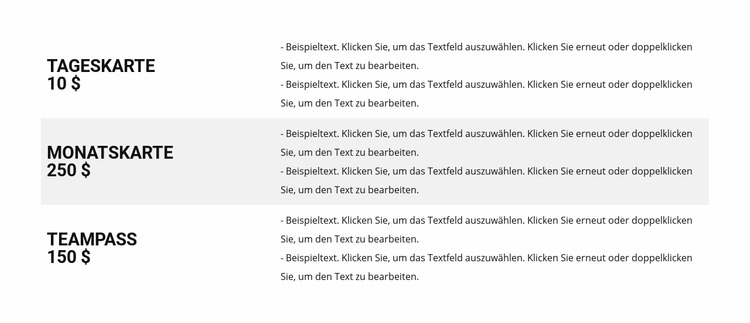
Pass-Bezeichnungen und Beschreibungen schaffen einen strukturierten Preisbereich
Die Preisinhalte sind in drei feste Informationseinheiten unterteilt: Tagespass, Monatspass und Teampass. In jeder Einheit identifiziert die linke Spalte die Option und zeigt ihren Preis an, während die breitere rechte Spalte zwei Zeilen beschreibenden Beispieltext bereitstellt. Diese Beziehung verleiht dem Abschnitt ein klares Inhaltsmodell für eine von Joomla verwaltete Seite: Die Pass-Optionen sind optisch voneinander getrennt, lassen sich aber dennoch als zusammenhängender Preisbereich erfassen.
Der hellgraue Hintergrund der mittleren Zeile sorgt für eine dezente Unterscheidung, ohne die zugrunde liegende Informationsstruktur zu verändern. Die erste und dritte Zeile bleiben weiß, und die schwarze Typografie lenkt den Fokus auf die Beschriftungen, Preise und Beschreibungen statt auf dekorative Elemente. Da die Interaktion statisch ist, kann der Block als stabiler Inhaltsbereich fungieren, während zugehörige redaktionelle Informationen, Servicedetails oder Kontaktdaten an anderer Stelle im übergeordneten Joomla-Projekt verwaltet werden. Ein CMS-orientierter Ansatz konzentriert sich daher darauf, die drei Pass-Einheiten und ihre Beschreibungen als strukturierte Seiteninhalte zu pflegen, anstatt diesen Abschnitt als vollständige Joomla-Website oder Vorlage zu betrachten. Das zweispaltige Muster bietet Redakteuren zudem eine einheitliche Struktur, die beibehalten werden kann, wenn die umgebende Seite um weitere Inhaltsbereiche erweitert wird.
Mit Nicepage anpassen
Wenn Sie Joomla Page Builder verwenden, können Sie Farben, Schriftarten, Kopf- und Fußzeilen, Layout, Spalten und andere Designelemente sowie Inhalte und Bilder anpassen.
Vorlage offline bearbeiten
2. Erstellen Sie eine neue Seite oder wählen Sie eine vorhandene aus
3. Klicken Sie auf Neuen Block hinzufügen, suchen Sie nach der ID 86856 und klicken Sie auf die Eingabetaste
Vorlage online bearbeiten
Erstellen Sie fantastische Websites


Kostenloser Nicepage Builder
Schlüsselwörter
Mit dieser Vorlage in Joomla arbeiten
Joomla-Vorlage anpassen und installieren
Verwenden Sie diese vorgefertigte Vorlage, anstatt das Joomla-Design von Grund auf neu zu erstellen. Passen Sie Layout, Inhalte, Typografie, Bilder, Abschnitte und andere Designelemente visuell in der Nicepage-Anwendung an. Anschließend können Sie die Joomla-Vorlage, die Nicepage-Erweiterung und die unterstützten Inhalte auf Ihrer Joomla-Website exportieren und installieren.
Vorlage direkt in Joomla bearbeiten
Nach der Installation können Sie die Joomla-Vorlage direkt in Joomla mit der Nicepage Joomla-Erweiterung bearbeiten. Passen Sie Kopfzeile, Fußzeile, Farben, Schriftarten, Typografie und Seitenvorlagen im Joomla-Workflow an und halten Sie dabei das Website-Design mit Ihren CMS-Inhalten verbunden.
Joomla-Artikel visuell bearbeiten
Mit der Nicepage Joomla-Erweiterung können Sie Joomla-Artikel direkt im Joomla-Administrationsbereich öffnen und bearbeiten. Ändern Sie Texte, Bilder, Abschnitte, Layouts und andere Seiteninhalte im Nicepage-Editor und verwalten Sie die Artikel weiterhin über Joomla.
Joomla-Inhalts- und Template-Integration
Verwenden Sie das angepasste Template zusammen mit Joomla-Artikeln, Modulpositionen, Menüs, Formularen, Blogseiten und anderen unterstützten CMS-Elementen. Da die Nicepage-Erweiterung als Quelle für den Website-Stil dient, können gemeinsame Designeinstellungen für alle Joomla-Artikel angewendet werden, während Joomla weiterhin die CMS-Umgebung für die Verwaltung der Website-Inhalte bereitstellt.
Dieser Workflow kombiniert ein vorgefertigtes Joomla-Template mit visueller Anpassung, direkter Template-Bearbeitung in Joomla und der fortlaufenden Inhaltsverwaltung über die Nicepage Joomla-Erweiterung.

Mehr von Netzrepeater Blöcken
-
EN

-
EN

-
-
-
-
EN
-
EN
-
EN
-
-
EN
-
-
-
EN
-
-
-
EN
-
EN
-
EN
-
EN
-
EN