Lustige 404-Seite Joomla Vorlage


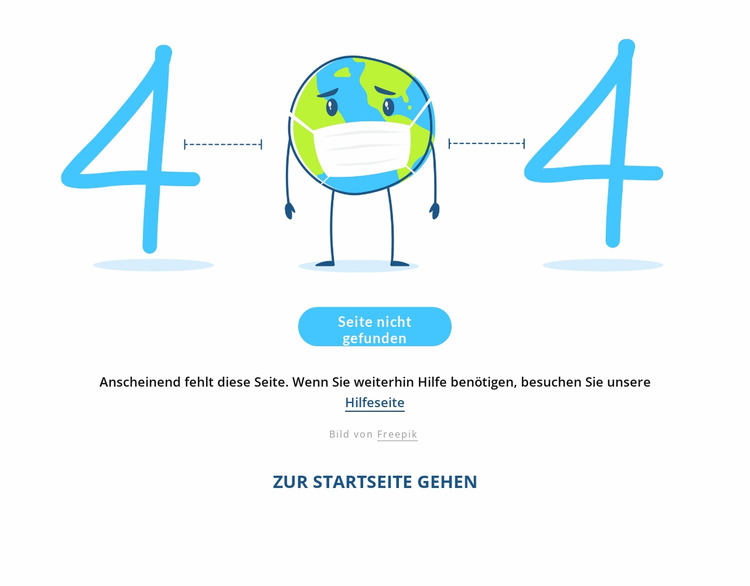
Hilfetext und Startseiten-Link schaffen einen strukturierten CMS-Inhaltsbereich
Die große Illustration verleiht diesem Bereich eine unmittelbare visuelle Identität, während die Überschrift „Seite nicht gefunden“ eine direkte Statusangabe liefert. Darunter erklärt der begleitende Absatz, dass der angeforderte Inhalt nicht verfügbar ist, und enthält einen Link zur Hilfeseite. Diese Kombination schafft eine kompakte Informationseinheit: Die Meldung benennt das Problem, und der Hilfelink weist Besucher auf Unterstützungsmöglichkeiten hin.
Der Bildnachweis ist vom erklärenden Text getrennt, und der Startseiten-Link erscheint als eigenständige, darunterliegende Option zur Rückkehr. Diese Differenzierung ist hilfreich, wenn der Bereich Teil einer von Joomla verwalteten Seite ist, da die Inhalte klare interne Rollen besitzen, ohne darauf angewiesen zu sein, dass eine bestimmte CMS-Komponente innerhalb des Blocks sichtbar ist. Die markante blaue Großschreibung des abschließenden Links hebt zudem den bevorzugten Rückweg innerhalb des zentrierten Stapels hervor.
In einem Joomla-Projekt kann dieser Block als verlässlicher Inhaltsbereich für nicht verfügbare Inhalte dienen, während die restliche Website ihre Seiten und redaktionellen Inhalte über das CMS verwaltet. Der Bereich selbst bleibt ein visuelles Arrangement aus Illustration, Statustext, Support-Link, Quellenangabe und Startseiten-Link. Seine Relevanz für Joomla ergibt sich daraus, wie sich diese strukturierten Informationen in eine verwaltete Seite einfügen lassen – nicht daraus, den Block als vollständiges Joomla-Template zu behandeln oder vorauszusetzen, dass Beiträge, Module oder Positionen bereits vorhanden sind.
Mit Nicepage anpassen
Wenn Sie Joomla Page Builder verwenden, können Sie Farben, Schriftarten, Kopf- und Fußzeilen, Layout, Spalten und andere Designelemente sowie Inhalte und Bilder anpassen.
Vorlage offline bearbeiten
2. Erstellen Sie eine neue Seite oder wählen Sie eine vorhandene aus
3. Klicken Sie auf Neuen Block hinzufügen, suchen Sie nach der ID 802581 und klicken Sie auf die Eingabetaste
Vorlage online bearbeiten
Erstellen Sie fantastische Websites


Kostenloser Nicepage Builder
Schlüsselwörter
Mit dieser Vorlage in Joomla arbeiten
Joomla-Vorlage anpassen und installieren
Verwenden Sie diese vorgefertigte Vorlage, anstatt das Joomla-Design von Grund auf neu zu erstellen. Passen Sie Layout, Inhalte, Typografie, Bilder, Abschnitte und andere Designelemente visuell in der Nicepage-Anwendung an. Anschließend können Sie die Joomla-Vorlage, die Nicepage-Erweiterung und die unterstützten Inhalte auf Ihrer Joomla-Website exportieren und installieren.
Vorlage direkt in Joomla bearbeiten
Nach der Installation können Sie die Joomla-Vorlage direkt in Joomla mit der Nicepage Joomla-Erweiterung bearbeiten. Passen Sie Kopfzeile, Fußzeile, Farben, Schriftarten, Typografie und Seitenvorlagen im Joomla-Workflow an und halten Sie dabei das Website-Design mit Ihren CMS-Inhalten verbunden.
Joomla-Artikel visuell bearbeiten
Mit der Nicepage Joomla-Erweiterung können Sie Joomla-Artikel direkt im Joomla-Administrationsbereich öffnen und bearbeiten. Ändern Sie Texte, Bilder, Abschnitte, Layouts und andere Seiteninhalte im Nicepage-Editor und verwalten Sie die Artikel weiterhin über Joomla.
Joomla-Inhalts- und Template-Integration
Verwenden Sie das angepasste Template zusammen mit Joomla-Artikeln, Modulpositionen, Menüs, Formularen, Blogseiten und anderen unterstützten CMS-Elementen. Da die Nicepage-Erweiterung als Quelle für den Website-Stil dient, können gemeinsame Designeinstellungen für alle Joomla-Artikel angewendet werden, während Joomla weiterhin die CMS-Umgebung für die Verwaltung der Website-Inhalte bereitstellt.
Dieser Workflow kombiniert ein vorgefertigtes Joomla-Template mit visueller Anpassung, direkter Template-Bearbeitung in Joomla und der fortlaufenden Inhaltsverwaltung über die Nicepage Joomla-Erweiterung.