Zwei Hauptschritte Joomla Vorlage


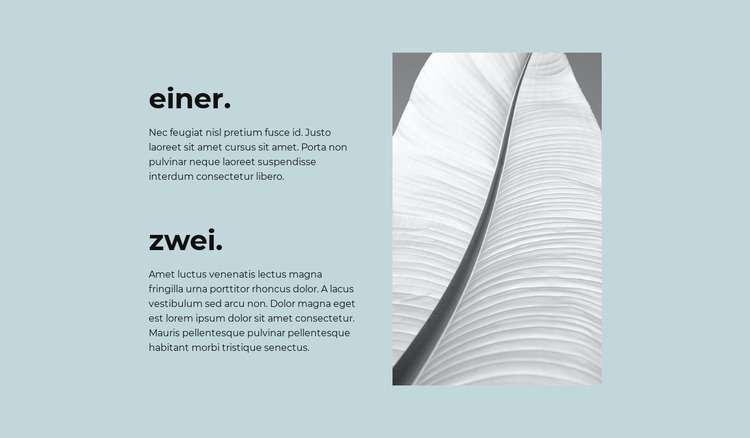
Nummerierte Erklärungen schaffen einen strukturierten Joomla-Inhaltsbereich
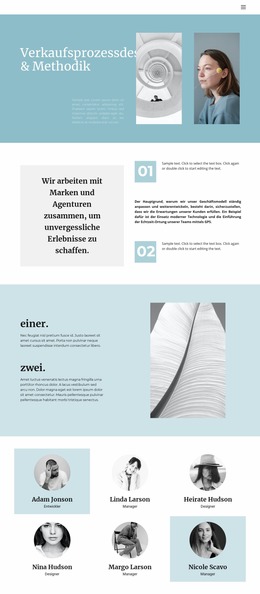
Die beiden nummerierten Überschriften verleihen dem Abschnitt eine klare Informationshierarchie: „eins.“ leitet die erste Textgruppe ein und „zwei.“ beginnt die zweite. Jede Überschrift ist mit einem ergänzenden Absatz kombiniert, sodass zusammengehörige Erklärungen voneinander getrennt bleiben und dennoch als Teile eines kompakten Inhaltsbereichs wahrgenommen werden. Der großzügige Abstand zwischen den Gruppen verhindert zudem, dass die linke Spalte wie eine endlose Textwand aus Fülltext wirkt.
Das hohe monochrome Bild auf der rechten Seite fungiert als eigenständiger visueller Bereich neben den nummerierten Inhalten. Seine vertikale Ausrichtung bildet ein Gegengewicht zu den übereinander angeordneten Textgruppen, während der zartblaue Hintergrund beide Spalten zu einem einheitlichen Abschnitt verbindet. Schwarze Typografie sorgt für einen starken Kontrast, und das statische Layout hält das Zusammenspiel von Bild und Erklärung unkompliziert. Es gibt keine bestätigten interaktiven Komponenten, die mit der Inhaltshierarchie konkurrieren.
Auf einer in Joomla verwalteten Seite kann dieser Block als verlässlicher, strukturierter Informationsbereich für einen erklärenden oder einleitenden Text dienen. Das übergeordnete Projekt kann umfassendere redaktionelle Inhalte, die Navigation und die Seitenstruktur steuern, während dieser Abschnitt die zweiteilige visuelle Anordnung beibehält. Sein Mehrwert liegt darin, die Abfolge sichtbar zu machen: Zwei Überschriften, zwei Absätze und ein begleitendes Bild bilden eine wiedererkennbare Einheit, die sich zwischen andere Seitenabschnitte einfügen lässt, ohne mit einem vollständigen Joomla-Template oder einer kompletten Website verwechselt zu werden.
Mit Nicepage anpassen
Wenn Sie Joomla Page Builder verwenden, können Sie Farben, Schriftarten, Kopf- und Fußzeilen, Layout, Spalten und andere Designelemente sowie Inhalte und Bilder anpassen.
Vorlage offline bearbeiten
2. Erstellen Sie eine neue Seite oder wählen Sie eine vorhandene aus
3. Klicken Sie auf Neuen Block hinzufügen, suchen Sie nach der ID 684792 und klicken Sie auf die Eingabetaste
Vorlage online bearbeiten
Erstellen Sie fantastische Websites


Kostenloser Nicepage Builder
Schlüsselwörter
Mit dieser Vorlage in Joomla arbeiten
Joomla-Vorlage anpassen und installieren
Verwenden Sie diese vorgefertigte Vorlage, anstatt das Joomla-Design von Grund auf neu zu erstellen. Passen Sie Layout, Inhalte, Typografie, Bilder, Abschnitte und andere Designelemente visuell in der Nicepage-Anwendung an. Anschließend können Sie die Joomla-Vorlage, die Nicepage-Erweiterung und die unterstützten Inhalte auf Ihrer Joomla-Website exportieren und installieren.
Vorlage direkt in Joomla bearbeiten
Nach der Installation können Sie die Joomla-Vorlage direkt in Joomla mit der Nicepage Joomla-Erweiterung bearbeiten. Passen Sie Kopfzeile, Fußzeile, Farben, Schriftarten, Typografie und Seitenvorlagen im Joomla-Workflow an und halten Sie dabei das Website-Design mit Ihren CMS-Inhalten verbunden.
Joomla-Artikel visuell bearbeiten
Mit der Nicepage Joomla-Erweiterung können Sie Joomla-Artikel direkt im Joomla-Administrationsbereich öffnen und bearbeiten. Ändern Sie Texte, Bilder, Abschnitte, Layouts und andere Seiteninhalte im Nicepage-Editor und verwalten Sie die Artikel weiterhin über Joomla.
Joomla-Inhalts- und Template-Integration
Verwenden Sie das angepasste Template zusammen mit Joomla-Artikeln, Modulpositionen, Menüs, Formularen, Blogseiten und anderen unterstützten CMS-Elementen. Da die Nicepage-Erweiterung als Quelle für den Website-Stil dient, können gemeinsame Designeinstellungen für alle Joomla-Artikel angewendet werden, während Joomla weiterhin die CMS-Umgebung für die Verwaltung der Website-Inhalte bereitstellt.
Dieser Workflow kombiniert ein vorgefertigtes Joomla-Template mit visueller Anpassung, direkter Template-Bearbeitung in Joomla und der fortlaufenden Inhaltsverwaltung über die Nicepage Joomla-Erweiterung.

Mehr von Kunstdesign Blöcken
-
EN

-
EN

-
-
EN
-
EN
-
EN
-
-
EN
-
EN
-
EN
-
-
EN
-
EN
-
-
EN
-
EN
-
EN
-
-
EN
-