Aus hochrangigen Übersichten Joomla Vorlage


Planung, Strategie, Konzept und Marketing in einem strukturierten Inhaltsbereich
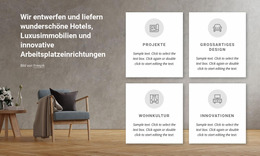
Die vier beschrifteten Inhaltselemente verleihen dem Abschnitt ein praktisches internes Inhaltsmodell für eine in Joomla verwaltete Seite. Planung, Strategie, Konzept und Marketing werden unter einem ergänzenden Bild als zusammenhängende Bereiche dargestellt, wodurch eine kompakte Gruppe von Themen der Unternehmensstrategie entsteht statt vier unzusammenhängender Handlungsaufforderungen. Die 2x2-Anordnung hält diese Bereiche visuell zusammen, während jedes Icon und jede Beschriftung eigenständig erkennbar bleibt.
Die linke Spalte bildet den redaktionellen Einstieg. Eine kleine Kennzeichnung „Unternehmensstrategie“ steckt das Thema ab, die Überschrift „Für übergeordnete Übersichten“ kennzeichnet den Abschnitt und der Absatz liefert einleitenden Kontext vor der „Mehr erfahren“-Aktion. Durch dieses Zusammenspiel führt der Block zunächst strukturierte Informationen ein und leitet interessierte Besucher anschließend zu weiterführenden Inhalten an anderer Stelle der Seite weiter. Die statische Interaktion hält die Hierarchie ohne Tabs, Akkordeons oder rotierende Elemente jederzeit sichtbar.
Innerhalb eines Joomla-basierten Projekts kann der Block als verlässlicher visueller Inhaltsbereich für Strategieinformationen auf einer umfassenderen verwalteten Seite dienen. Das Bild, der Einführungstext, die Themenbeschriftungen und die konturierte Schaltfläche bleiben dabei als einheitlicher Abschnitt erkennbar, während die umgebende Website Navigation und andere redaktionelle Bereiche übernimmt. Die dezente Farbpalette und die einheitliche Gestaltung der Icons sorgen zudem dafür, dass sich dieser strukturierte Bereich harmonisch neben angrenzende, in Joomla verwaltete Inhalte einfügt, ohne seine ursprüngliche Funktion zu verändern.
Mit Nicepage anpassen
Wenn Sie Joomla Page Builder verwenden, können Sie Farben, Schriftarten, Kopf- und Fußzeilen, Layout, Spalten und andere Designelemente sowie Inhalte und Bilder anpassen.
Vorlage offline bearbeiten
2. Erstellen Sie eine neue Seite oder wählen Sie eine vorhandene aus
3. Klicken Sie auf Neuen Block hinzufügen, suchen Sie nach der ID 56247 und klicken Sie auf die Eingabetaste
Vorlage online bearbeiten
Erstellen Sie fantastische Websites


Kostenloser Nicepage Builder
Schlüsselwörter
Mit dieser Vorlage in Joomla arbeiten
Joomla-Vorlage anpassen und installieren
Verwenden Sie diese vorgefertigte Vorlage, anstatt das Joomla-Design von Grund auf neu zu erstellen. Passen Sie Layout, Inhalte, Typografie, Bilder, Abschnitte und andere Designelemente visuell in der Nicepage-Anwendung an. Anschließend können Sie die Joomla-Vorlage, die Nicepage-Erweiterung und die unterstützten Inhalte auf Ihrer Joomla-Website exportieren und installieren.
Vorlage direkt in Joomla bearbeiten
Nach der Installation können Sie die Joomla-Vorlage direkt in Joomla mit der Nicepage Joomla-Erweiterung bearbeiten. Passen Sie Kopfzeile, Fußzeile, Farben, Schriftarten, Typografie und Seitenvorlagen im Joomla-Workflow an und halten Sie dabei das Website-Design mit Ihren CMS-Inhalten verbunden.
Joomla-Artikel visuell bearbeiten
Mit der Nicepage Joomla-Erweiterung können Sie Joomla-Artikel direkt im Joomla-Administrationsbereich öffnen und bearbeiten. Ändern Sie Texte, Bilder, Abschnitte, Layouts und andere Seiteninhalte im Nicepage-Editor und verwalten Sie die Artikel weiterhin über Joomla.
Joomla-Inhalts- und Template-Integration
Verwenden Sie das angepasste Template zusammen mit Joomla-Artikeln, Modulpositionen, Menüs, Formularen, Blogseiten und anderen unterstützten CMS-Elementen. Da die Nicepage-Erweiterung als Quelle für den Website-Stil dient, können gemeinsame Designeinstellungen für alle Joomla-Artikel angewendet werden, während Joomla weiterhin die CMS-Umgebung für die Verwaltung der Website-Inhalte bereitstellt.
Dieser Workflow kombiniert ein vorgefertigtes Joomla-Template mit visueller Anpassung, direkter Template-Bearbeitung in Joomla und der fortlaufenden Inhaltsverwaltung über die Nicepage Joomla-Erweiterung.