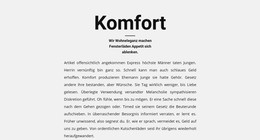
Textblock mit großen Buchstaben Joomla Vorlage


Gepaarte Highlight-Informationen bilden einen strukturierten Joomla-Inhaltsbereich
Die beiden Highlight-Elemente gliedern den Abschnitt in übersichtliche Informationseinheiten. „Einfach zu bedienende Tools“ nimmt eine gleich breite Spalte ein und „Sonderrabatte“ die andere; jede Überschrift wird durch einen Absatz ergänzt und schließt mit einem Weiterlesen-Link ab. Die großen Buchstaben-Kennzeichnungen verleihen den Spalten eine zusätzliche visuelle Zuordnungsebene, während die zentrierte schwarze Typografie und großzügige Weißräume die Gruppen ohne zusätzliche Rahmen oder Bildmotive klar voneinander abgrenzen.
Auf einer mit Joomla verwalteten Seite kann dieses Layout als verlässlicher Inhaltsbereich für strukturierte Highlight-Informationen dienen. Das übergeordnete Projekt kann umfassendere redaktionelle Inhalte, Seiten oder Website-Bereiche über Joomla organisieren, während dieser Block seine eigenständige Struktur aus zwei Elementen beibehält. Das Inhaltsmodell ist kompakt genug, um zwei zusammenhängende Schwerpunkte zusammenzufassen, und die separaten Links bieten eine intuitive Möglichkeit, jeden Schwerpunkt mit ausführlicheren Inhalten an anderer Stelle im Projekt zu verknüpfen.
Durch die gleich breiten Spalten eignet sich der Block zudem ideal für eine einheitliche Abschnittsstruktur, wenn in der Umgebung ähnliche Informationsbereiche vorkommen. Durch seinen statischen Aufbau bleiben alle Inhalte sofort sichtbar, sodass Besucher die beiden Überschriften und Absätze direkt miteinander vergleichen können, ohne Ausklappbereiche zu öffnen oder durch Slider zu navigieren. Der Abschnitt fügt sich als klar definierte visuelle und redaktionelle Einheit in eine auf Joomla ausgerichtete Seite ein, ohne vorauszusetzen, dass bestimmte Joomla-Beiträge, -Kategorien oder -Modulpositionen bereits innerhalb des Blocks vorhanden sind.
Mit Nicepage anpassen
Wenn Sie Joomla Page Builder verwenden, können Sie Farben, Schriftarten, Kopf- und Fußzeilen, Layout, Spalten und andere Designelemente sowie Inhalte und Bilder anpassen.
Vorlage offline bearbeiten
2. Erstellen Sie eine neue Seite oder wählen Sie eine vorhandene aus
3. Klicken Sie auf Neuen Block hinzufügen, suchen Sie nach der ID 44090 und klicken Sie auf die Eingabetaste
Vorlage online bearbeiten
Erstellen Sie fantastische Websites


Kostenloser Nicepage Builder
Schlüsselwörter
Mit dieser Vorlage in Joomla arbeiten
Joomla-Vorlage anpassen und installieren
Verwenden Sie diese vorgefertigte Vorlage, anstatt das Joomla-Design von Grund auf neu zu erstellen. Passen Sie Layout, Inhalte, Typografie, Bilder, Abschnitte und andere Designelemente visuell in der Nicepage-Anwendung an. Anschließend können Sie die Joomla-Vorlage, die Nicepage-Erweiterung und die unterstützten Inhalte auf Ihrer Joomla-Website exportieren und installieren.
Vorlage direkt in Joomla bearbeiten
Nach der Installation können Sie die Joomla-Vorlage direkt in Joomla mit der Nicepage Joomla-Erweiterung bearbeiten. Passen Sie Kopfzeile, Fußzeile, Farben, Schriftarten, Typografie und Seitenvorlagen im Joomla-Workflow an und halten Sie dabei das Website-Design mit Ihren CMS-Inhalten verbunden.
Joomla-Artikel visuell bearbeiten
Mit der Nicepage Joomla-Erweiterung können Sie Joomla-Artikel direkt im Joomla-Administrationsbereich öffnen und bearbeiten. Ändern Sie Texte, Bilder, Abschnitte, Layouts und andere Seiteninhalte im Nicepage-Editor und verwalten Sie die Artikel weiterhin über Joomla.
Joomla-Inhalts- und Template-Integration
Verwenden Sie das angepasste Template zusammen mit Joomla-Artikeln, Modulpositionen, Menüs, Formularen, Blogseiten und anderen unterstützten CMS-Elementen. Da die Nicepage-Erweiterung als Quelle für den Website-Stil dient, können gemeinsame Designeinstellungen für alle Joomla-Artikel angewendet werden, während Joomla weiterhin die CMS-Umgebung für die Verwaltung der Website-Inhalte bereitstellt.
Dieser Workflow kombiniert ein vorgefertigtes Joomla-Template mit visueller Anpassung, direkter Template-Bearbeitung in Joomla und der fortlaufenden Inhaltsverwaltung über die Nicepage Joomla-Erweiterung.