Seewal Tier Joomla Vorlage


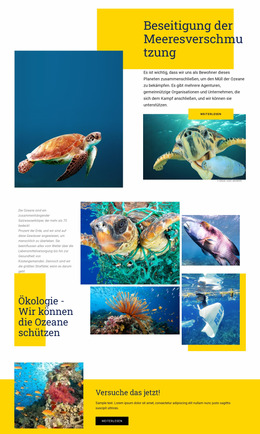
Paarweise angeordnete Walbilder schaffen einen strukturierten maritimen Inhaltsbereich
Die beiden Walfotografien bilden einen kompakten visuellen Informationsbereich mit klarer interner Differenzierung: Das linke Bild ist schmaler und dunkler, während das rechte Bild mehr Raum einnimmt und einen helleren blauen Ozeanton aufweist. Ihr gemeinsames Motiv verleiht dem Bereich Kohärenz, und die einzelne horizontale Reihe macht die Beziehung sofort erfassbar. Da der Block weder eine Überschrift noch sichtbare Overlays enthält, bleiben die Fotografien selbst die primären Inhaltselemente.
Innerhalb einer von Joomla verwalteten Seite kann dieses Layout als wiederverwendbarer Galerieabschnitt für Meeresfauna, Naturthemen oder bildbetonte redaktionelle Inhalte dienen. Der Block kann als stabiler visueller Bereich fungieren, während die umgebenden Seiteninhalte über die übergeordnete CMS-Zusammensetzung Titel, erläuternde Texte oder weiterführende Informationen beisteuern. Seine Funktion ist besonders deutlich, wenn die Seite eine prägnante Fotopassage anstelle dichter Textmengen erfordert.
Die ungleichen Panelbreiten tragen zudem dazu bei, dass der Abschnitt eine klar erkennbare visuelle Ordnung behält. Das kleinere linke Bild dient als Einstiegspunkt, während das größere rechte Bild die dominierende blaue Wasserfläche bereitstellt. Diese Beziehung verleiht einem Joomla-basierten Inhaltsbereich mehr Struktur als zwei unzusammenhängende Bilder und bewahrt zugleich den statischen Charakter des Blocks. Das Ergebnis ist ein fokussierter Bildbereich, der sich mit anderen verwalteten Inhalten abstimmen lässt, ohne seine grundlegende Galerieanordnung zu verändern.
Mit Nicepage anpassen
Wenn Sie Joomla Page Builder verwenden, können Sie Farben, Schriftarten, Kopf- und Fußzeilen, Layout, Spalten und andere Designelemente sowie Inhalte und Bilder anpassen.
Vorlage offline bearbeiten
2. Erstellen Sie eine neue Seite oder wählen Sie eine vorhandene aus
3. Klicken Sie auf Neuen Block hinzufügen, suchen Sie nach der ID 42378 und klicken Sie auf die Eingabetaste
Vorlage online bearbeiten
Erstellen Sie fantastische Websites


Kostenloser Nicepage Builder
Schlüsselwörter
Mit dieser Vorlage in Joomla arbeiten
Joomla-Vorlage anpassen und installieren
Verwenden Sie diese vorgefertigte Vorlage, anstatt das Joomla-Design von Grund auf neu zu erstellen. Passen Sie Layout, Inhalte, Typografie, Bilder, Abschnitte und andere Designelemente visuell in der Nicepage-Anwendung an. Anschließend können Sie die Joomla-Vorlage, die Nicepage-Erweiterung und die unterstützten Inhalte auf Ihrer Joomla-Website exportieren und installieren.
Vorlage direkt in Joomla bearbeiten
Nach der Installation können Sie die Joomla-Vorlage direkt in Joomla mit der Nicepage Joomla-Erweiterung bearbeiten. Passen Sie Kopfzeile, Fußzeile, Farben, Schriftarten, Typografie und Seitenvorlagen im Joomla-Workflow an und halten Sie dabei das Website-Design mit Ihren CMS-Inhalten verbunden.
Joomla-Artikel visuell bearbeiten
Mit der Nicepage Joomla-Erweiterung können Sie Joomla-Artikel direkt im Joomla-Administrationsbereich öffnen und bearbeiten. Ändern Sie Texte, Bilder, Abschnitte, Layouts und andere Seiteninhalte im Nicepage-Editor und verwalten Sie die Artikel weiterhin über Joomla.
Joomla-Inhalts- und Template-Integration
Verwenden Sie das angepasste Template zusammen mit Joomla-Artikeln, Modulpositionen, Menüs, Formularen, Blogseiten und anderen unterstützten CMS-Elementen. Da die Nicepage-Erweiterung als Quelle für den Website-Stil dient, können gemeinsame Designeinstellungen für alle Joomla-Artikel angewendet werden, während Joomla weiterhin die CMS-Umgebung für die Verwaltung der Website-Inhalte bereitstellt.
Dieser Workflow kombiniert ein vorgefertigtes Joomla-Template mit visueller Anpassung, direkter Template-Bearbeitung in Joomla und der fortlaufenden Inhaltsverwaltung über die Nicepage Joomla-Erweiterung.




Mehr von Natur Blöcken
-
EN

-
EN
-
-
EN
-
EN
-
-
EN
-
EN


Mehr von Weit Blöcken
-
EN
-
EN
-
-
EN
-
EN
-
EN
-
EN
-
EN