Portfolio für die Entwicklung mobiler Apps Joomla Vorlage


Strukturierte App-Arbeiten in einem Joomla-Inhaltsbereich
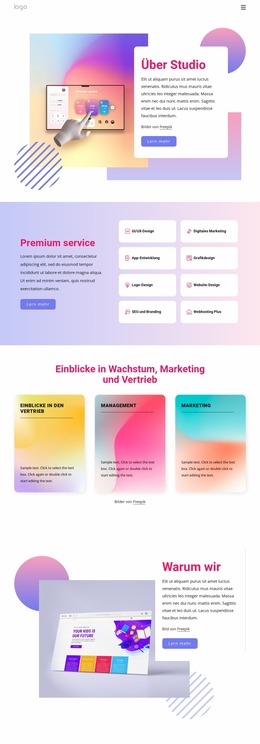
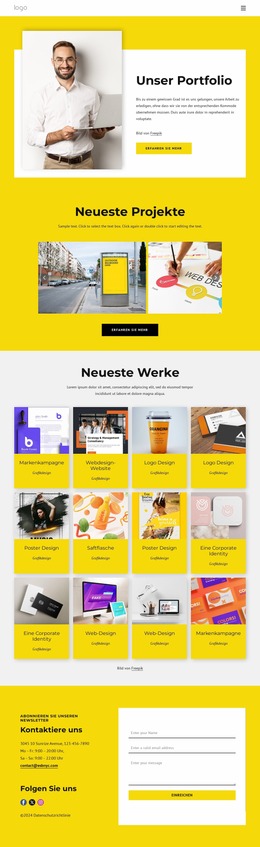
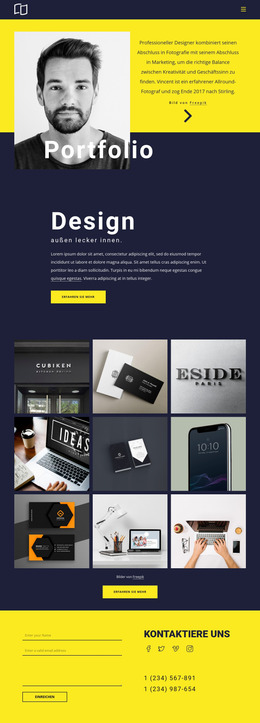
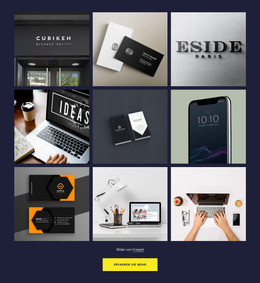
Die sechs Interface-Bilder bilden einen klar definierten Bestand an Portfolio-Inhalten, während das überlagernde weiße Panel diesen Inhalten einen prägnanten erklärenden Rahmen verleiht. Die Überschrift weist das Thema als „Mobile App-Entwicklung“ aus, der Absatz liefert unterstützenden Kontext und die Nachweiszeile bleibt der Bildersammlung visuell zugeordnet. Der „Mehr erfahren“-Button ergänzt einen nächsten Schritt, ohne den Block in ein eigenständiges vollständiges Seitenziel zu verwandeln.
Für eine mit Joomla verwaltete Seite kann diese Anordnung als stabiler visueller Inhaltsbereich für strukturierte Informationen über mobile Anwendungsentwicklungen dienen. Die zweireihige Collage hält die Portfolio-Beispiele zusammen, während das weiße Panel redaktionellen Inhalten einen festen Platz daneben gibt. Die Lightbox bietet eine nützliche Betrachtungsebene für einzelne Bilder, und der sanft einblendende Hover-Overlay macht den interaktiven Charakter der Galerie schon vor der Auswahl erkennbar. Diese Zusammenhänge tragen dazu bei, dass der Abschnitt auch als Teil eines größeren CMS-verwalteten Layouts unverwechselbar bleibt.
Das anthrazitfarbene Feld und der korallenfarbene Akzent grenzen diesen Inhaltsbereich zudem von benachbarten Abschnitten ab, ohne dass das gesamte Joomla-Projekt jedes Detail aufgreifen muss. Weiterführende Seiten oder Inhaltsbereiche können vertiefte Projektinformationen, Leistungsbeschreibungen oder Kontaktaktionen übernehmen. Hier ist die Rolle des Blocks fokussierter und konkreter: Er präsentiert sechs Beispiele für Benutzeroberflächen mit begleitendem Text und einer Aktion zum Mehr-Erfahren als einen wiederverwendbaren, auf Joomla abgestimmten Seitenabschnitt.
Mit Nicepage anpassen
Wenn Sie Joomla Page Builder verwenden, können Sie Farben, Schriftarten, Kopf- und Fußzeilen, Layout, Spalten und andere Designelemente sowie Inhalte und Bilder anpassen.
Vorlage offline bearbeiten
2. Erstellen Sie eine neue Seite oder wählen Sie eine vorhandene aus
3. Klicken Sie auf Neuen Block hinzufügen, suchen Sie nach der ID 346594 und klicken Sie auf die Eingabetaste
Vorlage online bearbeiten
Erstellen Sie fantastische Websites


Kostenloser Nicepage Builder
Schlüsselwörter
Mit dieser Vorlage in Joomla arbeiten
Joomla-Vorlage anpassen und installieren
Verwenden Sie diese vorgefertigte Vorlage, anstatt das Joomla-Design von Grund auf neu zu erstellen. Passen Sie Layout, Inhalte, Typografie, Bilder, Abschnitte und andere Designelemente visuell in der Nicepage-Anwendung an. Anschließend können Sie die Joomla-Vorlage, die Nicepage-Erweiterung und die unterstützten Inhalte auf Ihrer Joomla-Website exportieren und installieren.
Vorlage direkt in Joomla bearbeiten
Nach der Installation können Sie die Joomla-Vorlage direkt in Joomla mit der Nicepage Joomla-Erweiterung bearbeiten. Passen Sie Kopfzeile, Fußzeile, Farben, Schriftarten, Typografie und Seitenvorlagen im Joomla-Workflow an und halten Sie dabei das Website-Design mit Ihren CMS-Inhalten verbunden.
Joomla-Artikel visuell bearbeiten
Mit der Nicepage Joomla-Erweiterung können Sie Joomla-Artikel direkt im Joomla-Administrationsbereich öffnen und bearbeiten. Ändern Sie Texte, Bilder, Abschnitte, Layouts und andere Seiteninhalte im Nicepage-Editor und verwalten Sie die Artikel weiterhin über Joomla.
Joomla-Inhalts- und Template-Integration
Verwenden Sie das angepasste Template zusammen mit Joomla-Artikeln, Modulpositionen, Menüs, Formularen, Blogseiten und anderen unterstützten CMS-Elementen. Da die Nicepage-Erweiterung als Quelle für den Website-Stil dient, können gemeinsame Designeinstellungen für alle Joomla-Artikel angewendet werden, während Joomla weiterhin die CMS-Umgebung für die Verwaltung der Website-Inhalte bereitstellt.
Dieser Workflow kombiniert ein vorgefertigtes Joomla-Template mit visueller Anpassung, direkter Template-Bearbeitung in Joomla und der fortlaufenden Inhaltsverwaltung über die Nicepage Joomla-Erweiterung.

Design-Set (12)
-
EN Mehr ↓
-
EN

-
EN
-
EN
-
EN
-
EN
-
-
EN
-












Mehr von Galerie Blöcken
-
EN
-
EN
-
-
EN
-
-
-
EN
-