Minimalismus in Ihrem Interieur Joomla Vorlage


Zentrierte Themenstruktur für einen Joomla-Inhaltsbereich
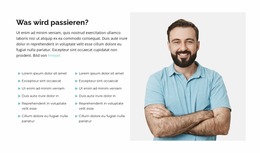
Der Block gliedert seine Botschaft in ein kleines thematisches Label, eine markante Frage und zwei begleitende Bilder. „GEMEINSCHAFT & INSPIRATION“ legt die redaktionelle Kategorie fest, während „WAS SIND MINIMALISTISCHE DESIGNS?“ das Thema in großer, zentrierter Typografie formuliert. Die Bilder fungieren weder als Galerie noch als interaktives Bedienelement; sie rahmen den Text als ergänzende Interior-Referenzen ein. Ihre unterschiedliche Größe ist wesentlich für die Komposition, da das größere linke Bild mehr visuelles Gewicht hat als das schmale Bild auf der rechten Seite.
Auf einer von Joomla verwalteten Seite kann dieses Arrangement als stabiler, strukturierter Inhaltsbereich für einen Interior-Design-Artikel, eine Einleitung oder einen thematischen Schwerpunktbeitrag dienen. Der Abschnitt kann optisch eigenständig bleiben, während das umgebende Projekt verwandte redaktionelle Inhalte und die übergeordnete Seitenorganisation übernimmt. Sein Aufbau eignet sich besonders für Inhalte, die einen wiedererkennbaren Themenmarker und ein starkes Eröffnungsstatement erfordern, ohne dass ein langer Fließtext innerhalb des Blocks nötig ist.
Der zurückhaltende weiße Hintergrund und der großzügige Weißraum geben dem zentralen Text den nötigen Freiraum, um gut lesbar zu bleiben, und verhindern, dass die beiden Bilder zu einer einheitlichen Fläche verschmelzen. Dadurch wird der Block zu einem nützlichen visuellen Abschnitt neben anderen Joomla-verwalteten Inhaltsbereichen, während er seinen klar umrissenen Zweck beibehält: eine minimalistische Designfrage über Typografie und Stillleben-Bilder einzuführen.
Mit Nicepage anpassen
Wenn Sie Joomla Page Builder verwenden, können Sie Farben, Schriftarten, Kopf- und Fußzeilen, Layout, Spalten und andere Designelemente sowie Inhalte und Bilder anpassen.
Vorlage offline bearbeiten
2. Erstellen Sie eine neue Seite oder wählen Sie eine vorhandene aus
3. Klicken Sie auf Neuen Block hinzufügen, suchen Sie nach der ID 310648 und klicken Sie auf die Eingabetaste
Vorlage online bearbeiten
Erstellen Sie fantastische Websites


Kostenloser Nicepage Builder
Schlüsselwörter
Mit dieser Vorlage in Joomla arbeiten
Joomla-Vorlage anpassen und installieren
Verwenden Sie diese vorgefertigte Vorlage, anstatt das Joomla-Design von Grund auf neu zu erstellen. Passen Sie Layout, Inhalte, Typografie, Bilder, Abschnitte und andere Designelemente visuell in der Nicepage-Anwendung an. Anschließend können Sie die Joomla-Vorlage, die Nicepage-Erweiterung und die unterstützten Inhalte auf Ihrer Joomla-Website exportieren und installieren.
Vorlage direkt in Joomla bearbeiten
Nach der Installation können Sie die Joomla-Vorlage direkt in Joomla mit der Nicepage Joomla-Erweiterung bearbeiten. Passen Sie Kopfzeile, Fußzeile, Farben, Schriftarten, Typografie und Seitenvorlagen im Joomla-Workflow an und halten Sie dabei das Website-Design mit Ihren CMS-Inhalten verbunden.
Joomla-Artikel visuell bearbeiten
Mit der Nicepage Joomla-Erweiterung können Sie Joomla-Artikel direkt im Joomla-Administrationsbereich öffnen und bearbeiten. Ändern Sie Texte, Bilder, Abschnitte, Layouts und andere Seiteninhalte im Nicepage-Editor und verwalten Sie die Artikel weiterhin über Joomla.
Joomla-Inhalts- und Template-Integration
Verwenden Sie das angepasste Template zusammen mit Joomla-Artikeln, Modulpositionen, Menüs, Formularen, Blogseiten und anderen unterstützten CMS-Elementen. Da die Nicepage-Erweiterung als Quelle für den Website-Stil dient, können gemeinsame Designeinstellungen für alle Joomla-Artikel angewendet werden, während Joomla weiterhin die CMS-Umgebung für die Verwaltung der Website-Inhalte bereitstellt.
Dieser Workflow kombiniert ein vorgefertigtes Joomla-Template mit visueller Anpassung, direkter Template-Bearbeitung in Joomla und der fortlaufenden Inhaltsverwaltung über die Nicepage Joomla-Erweiterung.




Mehr von Innere Blöcken
-
EN

-
EN
-
EN
-
EN
-
EN
-
EN
-
-
EN