Was Kunden sagen Joomla Vorlage


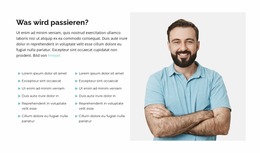
Ein Porträt und ein Testimonial bilden einen strukturierten Joomla-Inhaltsbereich
Das geschäftliche Porträtbild im Hochformat bildet links den visuellen Einstiegspunkt, während die Überschrift „Was Kunden sagen“ und der Testimonial-Absatz rechts einen separaten Informationsbereich schaffen. Diese Aufteilung verleiht dem Abschnitt eine klare inhaltliche Beziehung: Der visuelle Kontext stützt das Kundenfeedback, und der umrandete Button „Mehr erfahren“ bietet eine klare Möglichkeit, ausgehend vom Testimonial-Bereich fortzufahren. Der Bildnachweis bleibt direkt dem visuellen Inhalt zugeordnet, anstatt mit der Kernaussage zu konkurrieren.
Auf einer von Joomla verwalteten Seite kann dieses Arrangement als wiederverwendbarer Testimonial-Bereich neben anderen strukturierten Inhaltsabschnitten dienen. Es kann zwischen Leistungsbeschreibungen und einem späteren Kontakt- oder Interaktionsbereich platziert werden und bietet Besuchern so einen kompakten Anlaufpunkt für Kundenfeedback, ohne den Block in ein vollständiges Joomla-Template zu verwandeln. Die Darstellung eines einzelnen Testimonials hält den Abschnitt zudem fokussiert; er benötigt weder ein großes Bewertungsraster noch ein Karussell, um seine Botschaft zu vermitteln.
Die Farbpalette aus dunklem Marineblau, Rot, Weiß und Hellgrau verleiht dem Inhaltsbereich eine klar definierte visuelle Abgrenzung. Überlappende geometrische Formen heben das Porträt hervor, während die kompakte, rechts angeordnete Textspalte eine gut lesbare Hierarchie von der Überschrift über den Fließtext bis hin zum Button wahrt. Das Ergebnis ist ein stabiler CMS-Seitenabschnitt zur Präsentation einer Kundenstimme, während das übergeordnete Joomla-Projekt den umgebenden Inhalt und die Navigation verwaltet.
Mit Nicepage anpassen
Wenn Sie Joomla Page Builder verwenden, können Sie Farben, Schriftarten, Kopf- und Fußzeilen, Layout, Spalten und andere Designelemente sowie Inhalte und Bilder anpassen.
Vorlage offline bearbeiten
2. Erstellen Sie eine neue Seite oder wählen Sie eine vorhandene aus
3. Klicken Sie auf Neuen Block hinzufügen, suchen Sie nach der ID 237718 und klicken Sie auf die Eingabetaste
Vorlage online bearbeiten
Erstellen Sie fantastische Websites


Kostenloser Nicepage Builder
Schlüsselwörter
Mit dieser Vorlage in Joomla arbeiten
Joomla-Vorlage anpassen und installieren
Verwenden Sie diese vorgefertigte Vorlage, anstatt das Joomla-Design von Grund auf neu zu erstellen. Passen Sie Layout, Inhalte, Typografie, Bilder, Abschnitte und andere Designelemente visuell in der Nicepage-Anwendung an. Anschließend können Sie die Joomla-Vorlage, die Nicepage-Erweiterung und die unterstützten Inhalte auf Ihrer Joomla-Website exportieren und installieren.
Vorlage direkt in Joomla bearbeiten
Nach der Installation können Sie die Joomla-Vorlage direkt in Joomla mit der Nicepage Joomla-Erweiterung bearbeiten. Passen Sie Kopfzeile, Fußzeile, Farben, Schriftarten, Typografie und Seitenvorlagen im Joomla-Workflow an und halten Sie dabei das Website-Design mit Ihren CMS-Inhalten verbunden.
Joomla-Artikel visuell bearbeiten
Mit der Nicepage Joomla-Erweiterung können Sie Joomla-Artikel direkt im Joomla-Administrationsbereich öffnen und bearbeiten. Ändern Sie Texte, Bilder, Abschnitte, Layouts und andere Seiteninhalte im Nicepage-Editor und verwalten Sie die Artikel weiterhin über Joomla.
Joomla-Inhalts- und Template-Integration
Verwenden Sie das angepasste Template zusammen mit Joomla-Artikeln, Modulpositionen, Menüs, Formularen, Blogseiten und anderen unterstützten CMS-Elementen. Da die Nicepage-Erweiterung als Quelle für den Website-Stil dient, können gemeinsame Designeinstellungen für alle Joomla-Artikel angewendet werden, während Joomla weiterhin die CMS-Umgebung für die Verwaltung der Website-Inhalte bereitstellt.
Dieser Workflow kombiniert ein vorgefertigtes Joomla-Template mit visueller Anpassung, direkter Template-Bearbeitung in Joomla und der fortlaufenden Inhaltsverwaltung über die Nicepage Joomla-Erweiterung.