Beste Designbüros Joomla Vorlage


Vorlage offline bearbeiten
2. Erstellen Sie eine neue Seite und suchen Sie nach der ID 18138
Vorlage online bearbeiten
Erstellen Sie fantastische Websites


Kostenloser Nicepage Builder
Schlüsselwörter
Bürothemen, Galerien und Navigation bilden strukturierte CMS-Inhaltsbereiche
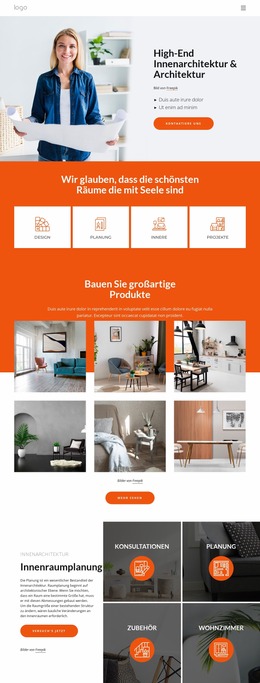
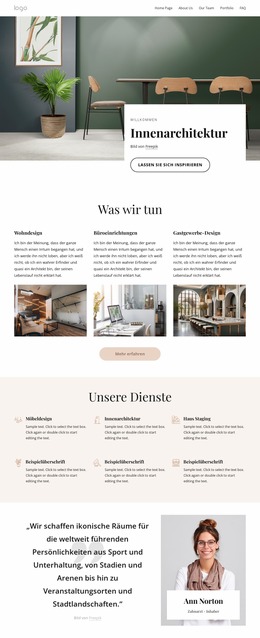
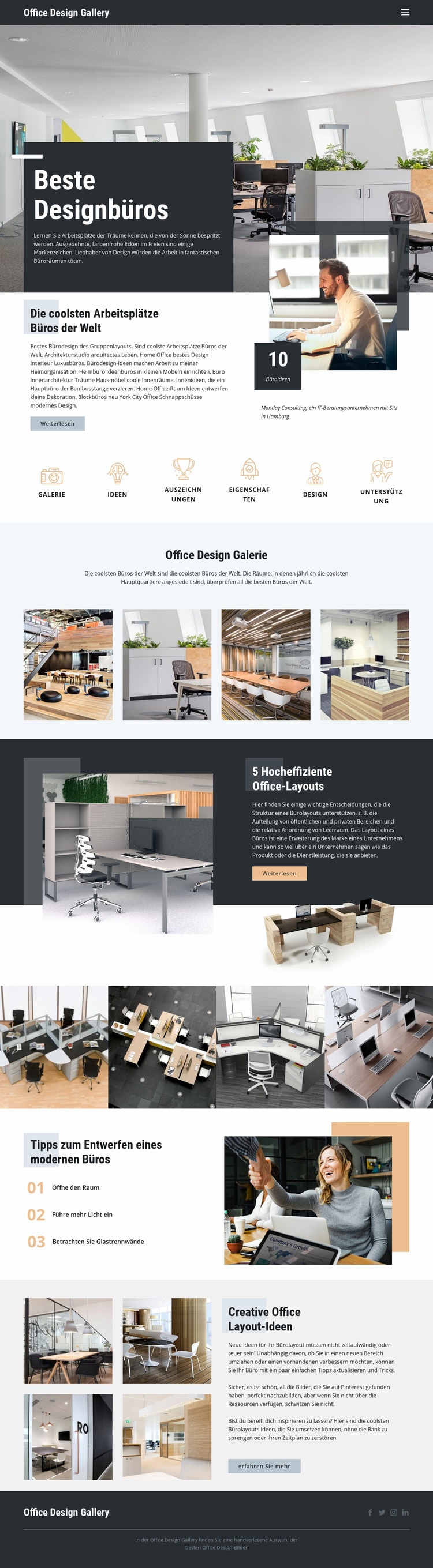
Die sechs thematischen Kurzbefehle bieten dem Entwurf eine nützliche anfängliche Gliederung für strukturierte Bürodesign-Inhalte. Galerie, Ideen, Auszeichnungen, Highlights, Design und Support werden als wiederholte, navigationsorientierte Elemente dargestellt, während die Hauptseite reichhaltigere Bereiche für die entsprechenden Themen bereitstellt. Der einleitende Header und die Navigation können diese Inhaltsziele umrahmen, und die einheitliche dunkle Gestaltung der Fußzeile bietet einen gemeinsamen abschließenden Bereich für Social-Media-Links und beschreibende Informationen.
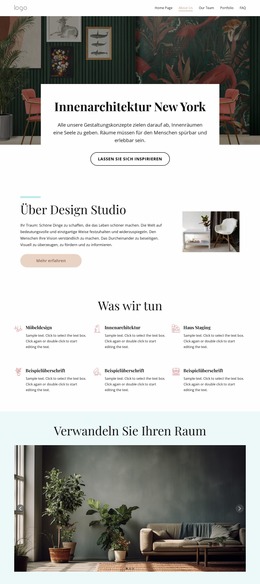
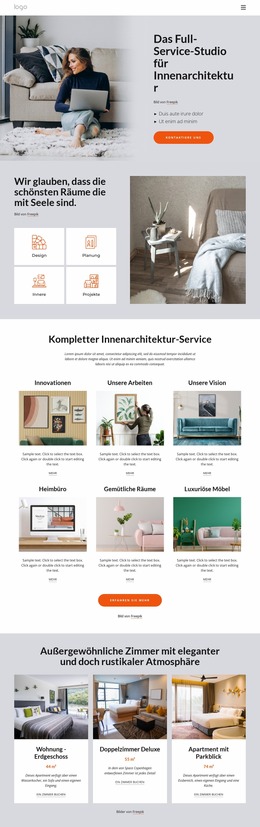
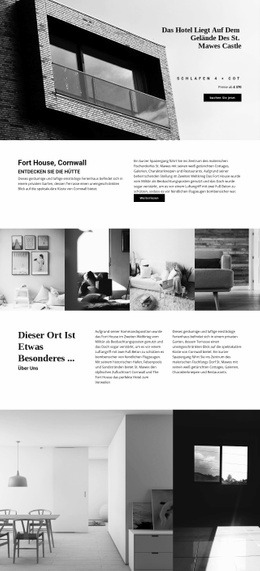
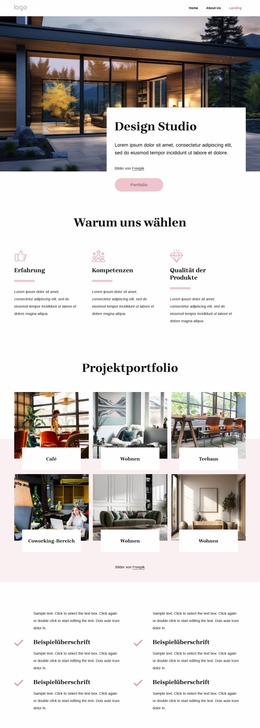
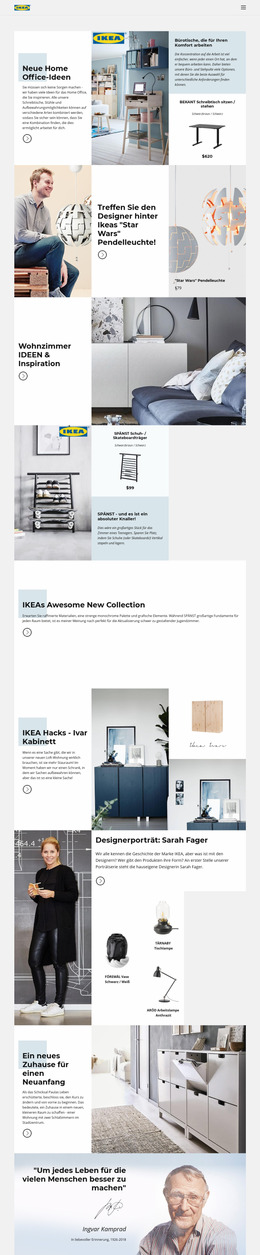
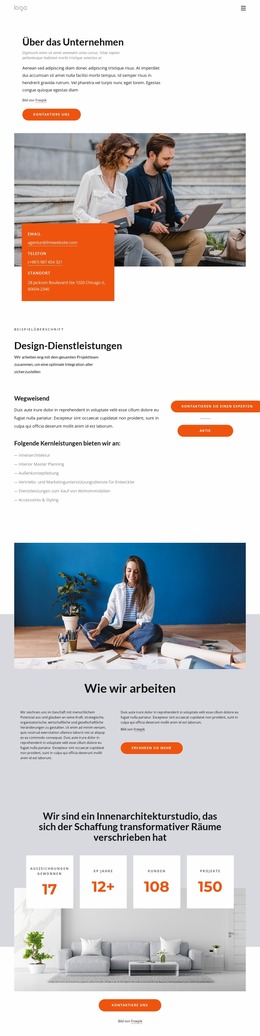
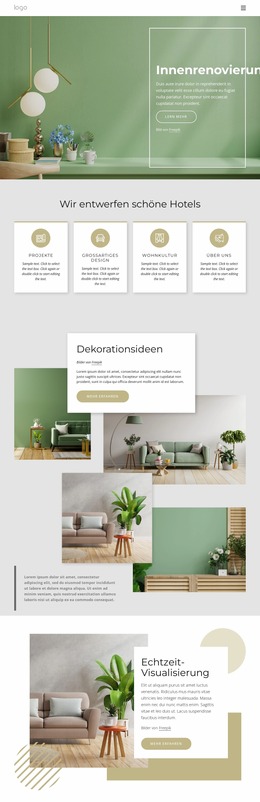
Der Inhalt selbst ist in mehrere überschaubare redaktionelle Gruppen unterteilt. Die hervorgehobene Büroübersicht kombiniert Fotografie, erklärenden Text, eine „Mehr erfahren“-Aktion und die Kennzahl „10 Büro-Ideen“. Weiter unten können die beiden Vier-Bilder-Leisten separate visuelle Sammlungen aufnehmen, während der Schwerpunkt für effiziente Raumaufteilung und die drei nummerierten Tipps praktische Informationen in eigenen Abschnitten organisieren. Der abschließende Bereich zu kreativen Bürolayouts schafft eine weitere Bild-Text-Beziehung vor der Social-Media-Fußzeile. In einem Joomla-Projekt kann diese Anordnung als visuelle Struktur für CMS-verwaltete Büroinhalte dienen, ohne zu behaupten, dass bestimmte Beiträge oder Kategorien bereits existieren. Die entscheidende Passung entsteht durch die wiederkehrenden Bereiche: Navigation, Themenlinks, Galerien, erläuternde Abschnitte und ein kontaktfreier Social-Media-Abschluss. Diese Bereiche können visuell aufeinander abgestimmt bleiben, wenn Redakteure Bildmaterial und Layout-Empfehlungen über die Inhaltsumgebung der Website aktualisieren.
Mit Nicepage anpassen
Wenn Sie Joomla Page Builder verwenden, können Sie Farben, Schriftarten, Kopf- und Fußzeilen, Layout, Spalten und andere Designelemente sowie Inhalte und Bilder anpassen.
Mit dieser Vorlage in Joomla arbeiten
Joomla-Vorlage anpassen und installieren
Verwenden Sie diese vorgefertigte Vorlage, anstatt das Joomla-Design von Grund auf neu zu erstellen. Passen Sie Layout, Inhalte, Typografie, Bilder, Abschnitte und andere Designelemente visuell in der Nicepage-Anwendung an. Anschließend können Sie die Joomla-Vorlage, die Nicepage-Erweiterung und die unterstützten Inhalte auf Ihrer Joomla-Website exportieren und installieren.
Vorlage direkt in Joomla bearbeiten
Nach der Installation können Sie die Joomla-Vorlage direkt in Joomla mit der Nicepage Joomla-Erweiterung bearbeiten. Passen Sie Kopfzeile, Fußzeile, Farben, Schriftarten, Typografie und Seitenvorlagen im Joomla-Workflow an und halten Sie dabei das Website-Design mit Ihren CMS-Inhalten verbunden.
Joomla-Artikel visuell bearbeiten
Mit der Nicepage Joomla-Erweiterung können Sie Joomla-Artikel direkt im Joomla-Administrationsbereich öffnen und bearbeiten. Ändern Sie Texte, Bilder, Abschnitte, Layouts und andere Seiteninhalte im Nicepage-Editor und verwalten Sie die Artikel weiterhin über Joomla.
Joomla-Inhalts- und Template-Integration
Verwenden Sie das angepasste Template zusammen mit Joomla-Artikeln, Modulpositionen, Menüs, Formularen, Blogseiten und anderen unterstützten CMS-Elementen. Da die Nicepage-Erweiterung als Quelle für den Website-Stil dient, können gemeinsame Designeinstellungen für alle Joomla-Artikel angewendet werden, während Joomla weiterhin die CMS-Umgebung für die Verwaltung der Website-Inhalte bereitstellt.
Dieser Workflow kombiniert ein vorgefertigtes Joomla-Template mit visueller Anpassung, direkter Template-Bearbeitung in Joomla und der fortlaufenden Inhaltsverwaltung über die Nicepage Joomla-Erweiterung.