
Kontoanmeldung mit rechtem Rand Joomla Vorlage


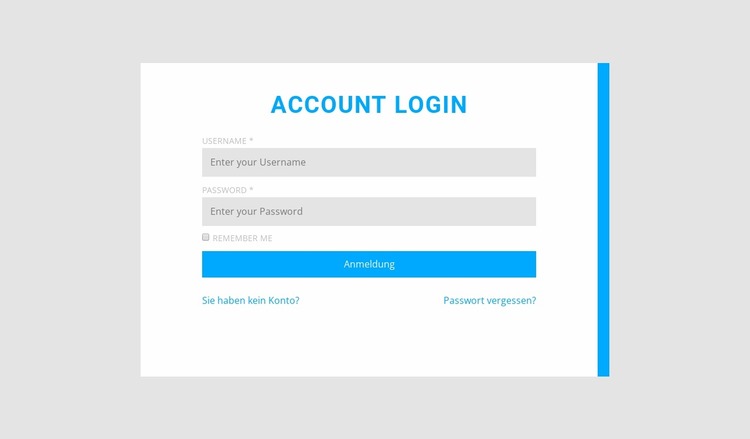
Strukturierte Kontoinhalte für einen Joomla-Seitenbereich
Der Block gliedert den Kontozugriff in einen klar erkennbaren, Joomla-orientierten Inhaltsbereich: Eine Überschrift kennzeichnet den Zweck, die Anmeldefelder erfassen Benutzername und Passwort, und das Kontrollkästchen „Angemeldet bleiben“ bietet eine optionale Auswahl für dauerhaften Zugriff. Der „Anmelden“-Button bleibt die primäre Aktion. Darunter bilden die Links zur Wiederherstellung und Registrierung eine sekundäre Informationsgruppe, die Benutzer unterstützt, die sich nicht anmelden können oder noch kein Konto besitzen.
In einem von Joomla verwalteten Projekt kann diese Anordnung als stabiler visueller Abschnitt innerhalb einer übergeordneten Seite dienen, während die umgebende Website ihre umfassenderen CMS-Inhalte und die Kontoumgebung bereitstellt. Das zentrierte weiße Panel verleiht dem Bereich ein in sich geschlossenes Erscheinungsbild, und der blaue rechte Rand hebt ihn von angrenzenden Inhaltsbereichen ab. Das vertikale Layout ist für strukturierte Zugriffsaufgaben besonders übersichtlich, da jede Eingabe und Aktion ohne konkurrierende Spalten auf die vorherige folgt. Jegliches CMS-spezifische Kontoverhalten obliegt der umgebenden Joomla-Implementierung; der Block liefert die sichtbaren Anmeldeinhalte, die Formularanordnung und die unterstützenden Kontolinks als wiederverwendbaren Seitenabschnitt. Die explizite Trennung zwischen Zugangsdaten und sekundären Kontopfaden verleiht auch dem umgebenden Inhaltsmodell eine klare, praktische Struktur.
Mit Nicepage anpassen
Wenn Sie Joomla Page Builder verwenden, können Sie Farben, Schriftarten, Kopf- und Fußzeilen, Layout, Spalten und andere Designelemente sowie Inhalte und Bilder anpassen.
Vorlage offline bearbeiten
2. Erstellen Sie eine neue Seite oder wählen Sie eine vorhandene aus
3. Klicken Sie auf Neuen Block hinzufügen, suchen Sie nach der ID 1472136 und klicken Sie auf die Eingabetaste
Vorlage online bearbeiten
Erstellen Sie fantastische Websites


Kostenloser Nicepage Builder
Schlüsselwörter
Mit dieser Vorlage in Joomla arbeiten
Joomla-Vorlage anpassen und installieren
Verwenden Sie diese vorgefertigte Vorlage, anstatt das Joomla-Design von Grund auf neu zu erstellen. Passen Sie Layout, Inhalte, Typografie, Bilder, Abschnitte und andere Designelemente visuell in der Nicepage-Anwendung an. Anschließend können Sie die Joomla-Vorlage, die Nicepage-Erweiterung und die unterstützten Inhalte auf Ihrer Joomla-Website exportieren und installieren.
Vorlage direkt in Joomla bearbeiten
Nach der Installation können Sie die Joomla-Vorlage direkt in Joomla mit der Nicepage Joomla-Erweiterung bearbeiten. Passen Sie Kopfzeile, Fußzeile, Farben, Schriftarten, Typografie und Seitenvorlagen im Joomla-Workflow an und halten Sie dabei das Website-Design mit Ihren CMS-Inhalten verbunden.
Joomla-Artikel visuell bearbeiten
Mit der Nicepage Joomla-Erweiterung können Sie Joomla-Artikel direkt im Joomla-Administrationsbereich öffnen und bearbeiten. Ändern Sie Texte, Bilder, Abschnitte, Layouts und andere Seiteninhalte im Nicepage-Editor und verwalten Sie die Artikel weiterhin über Joomla.
Joomla-Inhalts- und Template-Integration
Verwenden Sie das angepasste Template zusammen mit Joomla-Artikeln, Modulpositionen, Menüs, Formularen, Blogseiten und anderen unterstützten CMS-Elementen. Da die Nicepage-Erweiterung als Quelle für den Website-Stil dient, können gemeinsame Designeinstellungen für alle Joomla-Artikel angewendet werden, während Joomla weiterhin die CMS-Umgebung für die Verwaltung der Website-Inhalte bereitstellt.
Dieser Workflow kombiniert ein vorgefertigtes Joomla-Template mit visueller Anpassung, direkter Template-Bearbeitung in Joomla und der fortlaufenden Inhaltsverwaltung über die Nicepage Joomla-Erweiterung.
