Wasserpark HTML-Vorlage


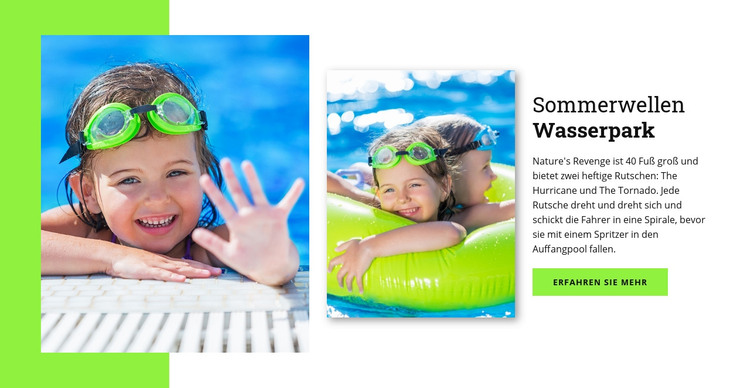
Zwei Wasser-Bilder vervollständigen einen vorgefertigten statischen Abschnitt
Die beiden Bildbereiche mit Wassermotiven, die thematische Attraktionsüberschrift, der beschreibende Absatz und der Button „Mehr erfahren“ bilden bereits einen stimmigen Einführungsabschnitt. Das große Bild im Hochformat führt von links an, das kleinere Bild ergänzt eine zweite Ansicht des Wasserpark-Themas, und die kompakte Textspalte erläutert die Attraktion, bevor sie einen nächsten Schritt anbietet. Der limettengrüne rechteckige Akzent verleiht der äußersten linken Kante eine klare optische Begrenzung, ohne die inhaltliche Funktion des Abschnitts zu verändern.
Eingebettet in eine statische HTML-Seite kann dieser Block die Einleitung zum Wasserpark Summer Waves übernehmen, während umgebende Abschnitte für Navigation, weitere Attraktionen, praktische Details oder Kontaktinformationen sorgen. Sein Wert liegt im vorbereiteten Zusammenspiel von Bildsprache und Text: Die Fotos schaffen Atmosphäre, während der Inhalt auf der rechten Seite den Besuchern eine prägnante Erklärung und eine informative Handlungsaufforderung bietet. Der Abschnitt muss nicht zu einer vollständigen Seite oder Website ausgebaut werden, um diese Rolle wirkungsvoll zu erfüllen.
Die rechteckigen Bildrahmen, der überwiegend weiße Hintergrund, die Serif-Überschrift und der visuelle Aufbau von links nach rechts bieten zudem eine klare Grundlage, um den Block an die gestalterische Ausrichtung des übergeordneten HTML-Projekts anzupassen. Texte, Bilder, Abstände, Farben und der Button lassen sich modifizieren, während der ursprüngliche Aufbau zur Vorstellung der Attraktion erhalten bleibt. Der HTML-Export von Nicepage unterstützt das umfassendere Gesamtprojekt, sobald es für die statische Nutzung bereit ist; der Export betrifft jedoch die Seite oder Website um diesen Block herum, anstatt den einzelnen Abschnitt zu einem eigenständigen statischen Gesamtpaket zu machen.
Mit Nicepage anpassen
Wenn Sie HTML Builder verwenden, können Sie Farben, Schriftarten, Kopf- und Fußzeilen, Layout, Spalten und andere Designelemente sowie Inhalte und Bilder anpassen.
Vorlage offline bearbeiten
2. Erstellen Sie eine neue Seite oder wählen Sie eine vorhandene aus
3. Klicken Sie auf Neuen Block hinzufügen, suchen Sie nach der ID 94592 und klicken Sie auf die Eingabetaste
Vorlage online bearbeiten
Erstellen Sie fantastische Websites


Kostenloser Nicepage Builder
Schlüsselwörter
Verwenden Sie diesen Block in einer statischen HTML-Seite
Beginnen Sie mit einem fertigen Abschnitt
Ein Block stellt einen vorbereiteten Inhaltsbereich bereit, der mit anderen Abschnitten kombiniert werden kann, um eine statische HTML-Seite zu erstellen. Passen Sie Texte, Bilder, Abstände, Farben und andere Elemente im Nicepage-Editor an, während der Block auf seinen jeweiligen Zweck ausgerichtet bleibt – wie etwa Dienstleistungen, Kundenstimmen, Preise, Kontaktinformationen oder eine visuelle Präsentation.
Das übergeordnete HTML-Projekt exportieren
Sobald die Seite oder Website, die den Block enthält, fertiggestellt ist, verwenden Sie den HTML-Export, um die für ein statisches HTML-Projekt erforderlichen Dateien zu erzeugen. Der Export bezieht sich auf die übergeordnete Seite bzw. Website und verwandelt nicht einen einzelnen Block für sich allein in eine vollständige Website.
Den Abschnitt innerhalb des Projekts wiederverwenden
Dasselbe Block-Design lässt sich als einzelner Inhaltsabschnitt in eine größere statische Website integrieren. Andere Blöcke können Navigation, Einführungen, Portfolios, Formulare, Fußzeilen und zusätzliche Seiteninhalte bereitstellen, während dieser Abschnitt seine spezifische inhaltliche und gestalterische Aufgabe beibehält.
Dieser Ablauf macht den Block als fertigen Abschnitt innerhalb einer statischen HTML-Umsetzung nützlich, während Export und Bereitstellung auf Seiten- oder Website-Ebene erfolgen.