Kundenbewertungen HTML-Vorlage


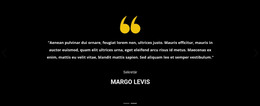
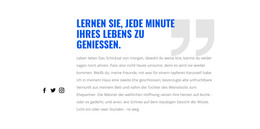
Ein Porträt und ein ausführliches Zitat bilden einen statischen Kundenbewertungs-Bereich
Der Block „Kundenbewertungen“ vereint bereits alle wesentlichen Elemente eines Kundenstimmen-Bereichs: ein großes Porträt, eine Überschrift, ein ausführliches Zitat und ein dekoratives Anführungszeichen. Das Bild nimmt die linke Seite des zweigeteilten Layouts ein, während die rechte Seite der schriftlichen Empfehlung einen eigenen Lesebereich widmet. Der helle, neutrale Hintergrund hebt den Text vom warmtonigen Foto ab, und die dunklere Überschrift bildet den perfekten Einstieg vor dem längeren Zitat.
Innerhalb einer statischen HTML-Seite lässt sich dieses Layout direkt als vorgefertigter Testimonial-Bereich einfügen, ohne dass die umgebende Seite innerhalb des Blocks neu aufgebaut werden muss. Es vermittelt eine einzelne Rezension als in sich geschlossene Inhaltseinheit, während andere Bereiche der übergeordneten Seite für Einleitungen, Dienstleistungen, Nachweise oder Kontaktdaten genutzt werden können. Die statische Struktur ist zudem ideal, wenn die Kundenstimme dauerhaft sichtbar bleiben soll, anstatt auf ein Karussell, Tabs oder Ausklappeffekte angewiesen zu sein. Der blaugrüne Akzent unterstreicht den Zitat-Charakter optisch, ohne von der zentralen Beziehung zwischen Porträt und Text abzulenken. Dadurch eignet sich der Block hervorragend für einen unkomplizierten HTML-Bereich, dessen Zweck sich unmittelbar aus seinem Aufbau und Inhalt erschließt.
Mit Nicepage anpassen
Wenn Sie HTML Builder verwenden, können Sie Farben, Schriftarten, Kopf- und Fußzeilen, Layout, Spalten und andere Designelemente sowie Inhalte und Bilder anpassen.
Vorlage offline bearbeiten
2. Erstellen Sie eine neue Seite oder wählen Sie eine vorhandene aus
3. Klicken Sie auf Neuen Block hinzufügen, suchen Sie nach der ID 67251 und klicken Sie auf die Eingabetaste
Vorlage online bearbeiten
Erstellen Sie fantastische Websites


Kostenloser Nicepage Builder
Schlüsselwörter
Verwenden Sie diesen Block in einer statischen HTML-Seite
Beginnen Sie mit einem fertigen Abschnitt
Ein Block stellt einen vorbereiteten Inhaltsbereich bereit, der mit anderen Abschnitten kombiniert werden kann, um eine statische HTML-Seite zu erstellen. Passen Sie Texte, Bilder, Abstände, Farben und andere Elemente im Nicepage-Editor an, während der Block auf seinen jeweiligen Zweck ausgerichtet bleibt – wie etwa Dienstleistungen, Kundenstimmen, Preise, Kontaktinformationen oder eine visuelle Präsentation.
Das übergeordnete HTML-Projekt exportieren
Sobald die Seite oder Website, die den Block enthält, fertiggestellt ist, verwenden Sie den HTML-Export, um die für ein statisches HTML-Projekt erforderlichen Dateien zu erzeugen. Der Export bezieht sich auf die übergeordnete Seite bzw. Website und verwandelt nicht einen einzelnen Block für sich allein in eine vollständige Website.
Den Abschnitt innerhalb des Projekts wiederverwenden
Dasselbe Block-Design lässt sich als einzelner Inhaltsabschnitt in eine größere statische Website integrieren. Andere Blöcke können Navigation, Einführungen, Portfolios, Formulare, Fußzeilen und zusätzliche Seiteninhalte bereitstellen, während dieser Abschnitt seine spezifische inhaltliche und gestalterische Aufgabe beibehält.
Dieser Ablauf macht den Block als fertigen Abschnitt innerhalb einer statischen HTML-Umsetzung nützlich, während Export und Bereitstellung auf Seiten- oder Website-Ebene erfolgen.

Mehr von Referenzen Blöcken
-

-
EN
-
-
EN
-
EN
-
EN
-
EN
-
EN