Kontakte und Öffnungszeiten HTML-Vorlage


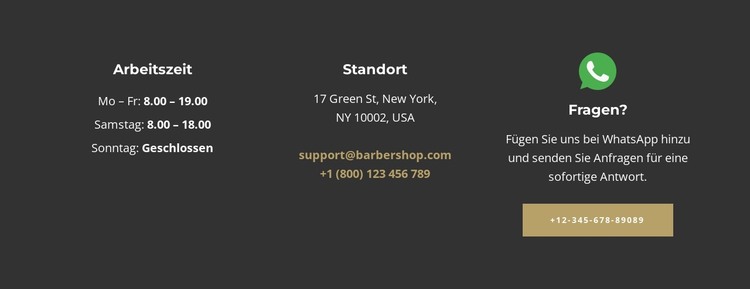
Drei Kontaktspalten bilden einen vorgefertigten statischen Abschnitt
Die dreispaltige Anordnung bündelt bereits die wichtigsten Informationen, die von einem Kontaktabschnitt erwartet werden: Erreichbarkeit, Standort und direkte Kontaktoptionen. Die linke Spalte unterteilt die Öffnungszeiten an Wochentagen, Samstagen und Sonntagen in eine kompakte Übersicht, sodass Besucher die Zeiten erfassen können, ohne Fließtext durchsuchen zu müssen. In der Mitte leitet die Standortüberschrift eine Adresse ein, gefolgt von einem E-Mail- und einem Telefonkontakt, wodurch ein praktischer Referenzbereich entsteht.
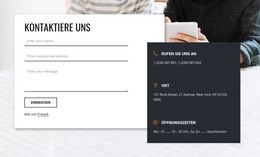
Die rechte Spalte verlagert den Schwerpunkt von reiner Information auf Interaktion. Ihre Fragen-Überschrift, die begleitende Nachricht, das Nachrichtensymbol und die Telefonaktion bieten Besuchern einen klar ersichtlichen Weg für Anfragen. Der dunkle Hintergrund und die helle Typografie bewahren den Kontrast über alle drei Bereiche hinweg, während dezente Goldakzente dabei helfen, die Kontaktaktion hervorzuheben, ohne die parallele Struktur zu stören. Da die Inhaltsgruppen bereits in sich geschlossen sind, lässt sich dieser Block als fertiger Kontaktinformationsabschnitt in eine statische HTML-Seite einbinden, während umliegende Abschnitte die Navigation und weitere Seiteninhalte bereitstellen.
Bei der Verwendung als HTML-Vorlage liegt der Mehrwert in der bereits ausgearbeiteten Abstimmung zwischen Öffnungszeiten, Standort und Kontaktkanälen statt in einem vollständigen Seitenpaket. Der Abschnitt kann sich voll auf praktische Besucherfragen konzentrieren, während das übergeordnete statische Projekt die weitere Struktur übernimmt. Wird das Projekt später aus Nicepage exportiert, gilt der HTML-Export für die übergeordnete Seite oder Website, nicht für diesen einzelnen Block als eigenständige Website.
Mit Nicepage anpassen
Wenn Sie HTML Builder verwenden, können Sie Farben, Schriftarten, Kopf- und Fußzeilen, Layout, Spalten und andere Designelemente sowie Inhalte und Bilder anpassen.
Vorlage offline bearbeiten
2. Erstellen Sie eine neue Seite oder wählen Sie eine vorhandene aus
3. Klicken Sie auf Neuen Block hinzufügen, suchen Sie nach der ID 6407378 und klicken Sie auf die Eingabetaste
Vorlage online bearbeiten
Erstellen Sie fantastische Websites


Kostenloser Nicepage Builder
Schlüsselwörter
Verwenden Sie diesen Block in einer statischen HTML-Seite
Beginnen Sie mit einem fertigen Abschnitt
Ein Block stellt einen vorbereiteten Inhaltsbereich bereit, der mit anderen Abschnitten kombiniert werden kann, um eine statische HTML-Seite zu erstellen. Passen Sie Texte, Bilder, Abstände, Farben und andere Elemente im Nicepage-Editor an, während der Block auf seinen jeweiligen Zweck ausgerichtet bleibt – wie etwa Dienstleistungen, Kundenstimmen, Preise, Kontaktinformationen oder eine visuelle Präsentation.
Das übergeordnete HTML-Projekt exportieren
Sobald die Seite oder Website, die den Block enthält, fertiggestellt ist, verwenden Sie den HTML-Export, um die für ein statisches HTML-Projekt erforderlichen Dateien zu erzeugen. Der Export bezieht sich auf die übergeordnete Seite bzw. Website und verwandelt nicht einen einzelnen Block für sich allein in eine vollständige Website.
Den Abschnitt innerhalb des Projekts wiederverwenden
Dasselbe Block-Design lässt sich als einzelner Inhaltsabschnitt in eine größere statische Website integrieren. Andere Blöcke können Navigation, Einführungen, Portfolios, Formulare, Fußzeilen und zusätzliche Seiteninhalte bereitstellen, während dieser Abschnitt seine spezifische inhaltliche und gestalterische Aufgabe beibehält.
Dieser Ablauf macht den Block als fertigen Abschnitt innerhalb einer statischen HTML-Umsetzung nützlich, während Export und Bereitstellung auf Seiten- oder Website-Ebene erfolgen.





Mehr von Kontakte Blöcken
-

-
EN
-
-
EN
-
EN
-
-
-