
Vereinbaren Sie einen Friseurtermin HTML-Vorlage


Geteilter Terminbereich für statische HTML-Seiten
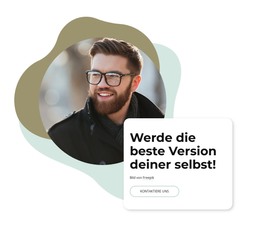
Die Überschrift, die Buchungserläuterung, das kreisförmige Barbier-Foto und der schwarze Button „Termin buchen“ bilden bereits einen in sich geschlossenen Terminbereich für eine statische HTML-Seite. Das linke Bild liefert unmittelbaren Kontext, während die rechte Spalte die Wahlmöglichkeiten der Besucher beschreibt, einschließlich Datum, Uhrzeit, Dienstleistung, Stylist oder Barbier. Da diese Elemente auf ein gemeinsames Ziel ausgerichtet sind, vermittelt der Bereich die Buchungsmöglichkeit ganz ohne zusätzliche Inhalte innerhalb des Blocks.
Eingebettet in eine statische HTML-Seite oder Website kann dieser Block als gezielter Dienstleistungsimpuls zwischen umfassenderen Inhaltsabschnitten dienen. Die umgebende Seite kann Navigation, Leistungsbeschreibungen, Preise, Angaben zum Team oder das eigentliche Buchungsziel bereitstellen, während dieser Bereich seine Rolle als Termineinladung behält. Der großzügige Weißraum trennt das Bild vom Text und verleiht dem Button eine eindeutige Position unterhalb der Erläuterung. Die schwarze Überschrift und der Button bilden zudem einen dezenten visuellen Anker, der sich harmonisch auf benachbarte Abschnitte abstimmen lässt, ohne das innere Layout des Blocks zu verändern. Das Ergebnis ist ein vorbereiteter statischer Bereich statt einer kompletten Seite: Die Inhalte sind konzentriert, die Handlungsaufforderung ist gut sichtbar und der umgebende HTML-Kontext sorgt für die restliche Seitenstruktur.
Mit Nicepage anpassen
Wenn Sie HTML Builder verwenden, können Sie Farben, Schriftarten, Kopf- und Fußzeilen, Layout, Spalten und andere Designelemente sowie Inhalte und Bilder anpassen.
Vorlage offline bearbeiten
2. Erstellen Sie eine neue Seite oder wählen Sie eine vorhandene aus
3. Klicken Sie auf Neuen Block hinzufügen, suchen Sie nach der ID 4859534 und klicken Sie auf die Eingabetaste
Vorlage online bearbeiten
Erstellen Sie fantastische Websites


Kostenloser Nicepage Builder
Schlüsselwörter
Diese Vorlage als HTML-Website exportieren und verwenden
Tragbare HTML-Website erstellen
Sobald die Vorlage fertig ist, verwenden Sie die Option HTML-Export, um eine statische Website mit den für die Bereitstellung benötigten Dateien zu erstellen. Die exportierte Website kann unabhängig vom Nicepage-Editor verwendet und auf Ihrem bevorzugten Hosting-Anbieter bereitgestellt werden.
Nicepage bietet außerdem SEO-Einstellungen und Optimierungsfunktionen, darunter Seitentitel und -beschreibungen, Canonical-Einstellungen, Überschriften, Alt-Texte für Bilder und weitere Seiteneigenschaften, die die Website für Suchmaschinen optimieren.
Bereitstellung ohne CMS
Laden Sie die fertige Website in die Hosting-Umgebung hoch, die zu Ihrem Projekt passt. Da die exportierte Website weder WordPress, Joomla noch ein anderes CMS benötigt, um ihre Seiten auszuliefern, kann sie auf Ihrem eigenen Server platziert, bei einem Hosting-Anbieter hochgeladen oder über eine bestehende Web-Infrastruktur bereitgestellt werden.
Übergabe der Website-Dateien
Die generierten Website-Dateien können auch an einen Kunden, Entwickler oder ein Hosting-Team weitergegeben werden. Sie stehen außerhalb des Nicepage-Editors für die Bereitstellung, technische Überprüfung oder projektspezifische Weiterentwicklung zur Verfügung, falls zusätzliche Arbeiten erforderlich sind.
Dieser Workflow macht die Vorlage zu einer praktischen Grundlage für eine portable statische Website, die aus dem Nicepage-Editor exportiert und unabhängig bereitgestellt werden kann.




Mehr von Text & Schaltfläche Blöcken
-
EN

-
EN
-
-
EN
-
-
EN
-
-
EN


