404 Fehlervorlage HTML-Vorlage


Ein geteilter statischer Abschnitt zur Fehlerbehebung
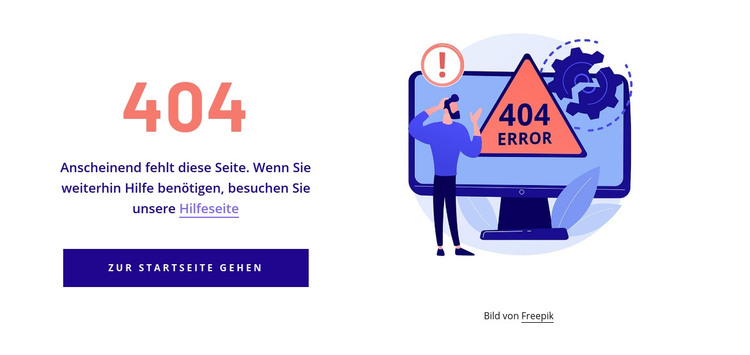
Die 404-Überschrift, der erklärende Absatz, der Link zur Hilfeseite und der Startseiten-Button bilden bereits einen in sich stimmigen Inhaltsbereich für den Fehlerzustand. In eine statische HTML-Seite eingebettet, kann dieser Abschnitt vermitteln, dass der angeforderte Inhalt nicht verfügbar ist, und Besuchern zugleich zwei klare Optionen bieten: Hilfe suchen oder zur Startseite zurückkehren. Die linke Spalte bündelt diese Optionen, sodass der Weg zur Wiederaufnahme der Navigation auch dann nachvollziehbar bleibt, wenn die umgebende Seite die umfassendere Dokumentstruktur vorgibt.
Die Illustration auf der rechten Seite bietet visuelle Unterstützung, ohne einen weiteren funktionalen Pfad einzuführen. Ihre zentrierte Platzierung bildet ein ausgewogenes Gegengewicht zur Textspalte, und die Attribution darunter bleibt optisch untergeordnet. Diese Trennung ist von Vorteil, wenn die übergeordnete statische Seite einen Fehlerbereich benötigt, der bewusst gestaltet wirkt und nicht wie eine unformatierte Meldung.
Der Block kann daher als vorgefertigter statischer Abschnitt verstanden werden, dessen Inhalt und Layout bereits auf einen bestimmten Zustand abgestimmt sind. Text, Bild, Farben, Abstände und die Gestaltung der Buttons lassen sich an die übergeordnete HTML-Seite anpassen, während der Abschnitt die Beziehung zwischen Fehlererklärung und Weiterleitungsaktion unverändert beibehält. Andere Inhalte auf Seitenebene können sich darum herum anordnen, doch dieser Block selbst bleibt ganz auf den nicht verfügbaren Inhalt und den nächsten nützlichen Schritt ausgerichtet.
Mit Nicepage anpassen
Wenn Sie HTML Builder verwenden, können Sie Farben, Schriftarten, Kopf- und Fußzeilen, Layout, Spalten und andere Designelemente sowie Inhalte und Bilder anpassen.
Vorlage offline bearbeiten
2. Erstellen Sie eine neue Seite oder wählen Sie eine vorhandene aus
3. Klicken Sie auf Neuen Block hinzufügen, suchen Sie nach der ID 445062 und klicken Sie auf die Eingabetaste
Vorlage online bearbeiten
Erstellen Sie fantastische Websites


Kostenloser Nicepage Builder
Schlüsselwörter
Diese Vorlage als HTML-Website exportieren und verwenden
Tragbare HTML-Website erstellen
Sobald die Vorlage fertig ist, verwenden Sie die Option HTML-Export, um eine statische Website mit den für die Bereitstellung benötigten Dateien zu erstellen. Die exportierte Website kann unabhängig vom Nicepage-Editor verwendet und auf Ihrem bevorzugten Hosting-Anbieter bereitgestellt werden.
Nicepage bietet außerdem SEO-Einstellungen und Optimierungsfunktionen, darunter Seitentitel und -beschreibungen, Canonical-Einstellungen, Überschriften, Alt-Texte für Bilder und weitere Seiteneigenschaften, die die Website für Suchmaschinen optimieren.
Bereitstellung ohne CMS
Laden Sie die fertige Website in die Hosting-Umgebung hoch, die zu Ihrem Projekt passt. Da die exportierte Website weder WordPress, Joomla noch ein anderes CMS benötigt, um ihre Seiten auszuliefern, kann sie auf Ihrem eigenen Server platziert, bei einem Hosting-Anbieter hochgeladen oder über eine bestehende Web-Infrastruktur bereitgestellt werden.
Übergabe der Website-Dateien
Die generierten Website-Dateien können auch an einen Kunden, Entwickler oder ein Hosting-Team weitergegeben werden. Sie stehen außerhalb des Nicepage-Editors für die Bereitstellung, technische Überprüfung oder projektspezifische Weiterentwicklung zur Verfügung, falls zusätzliche Arbeiten erforderlich sind.
Dieser Workflow macht die Vorlage zu einer praktischen Grundlage für eine portable statische Website, die aus dem Nicepage-Editor exportiert und unabhängig bereitgestellt werden kann.