404 Seite nicht gefunden HTML-Vorlage


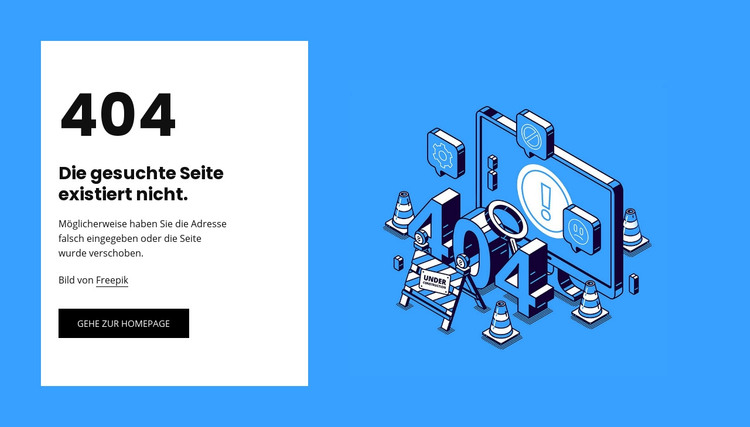
Die 404-Karte bildet einen vorgefertigten statischen Seitenbereich
Der große 404-Status macht den Zustand nicht verfügbarer Inhalte sofort erkennbar, während die Überschrift erläutert, dass die angeforderte Seite nicht existiert. Ein ergänzender Satz liefert Kontext und weist darauf hin, dass die Adresse möglicherweise falsch eingegeben oder die Seite verschoben wurde. Diese Elemente sind in einer weißen Textkarte zusammengefasst, in der die schwarze Schaltfläche „Zur Startseite“ eine direkte Handlungsoption zur Rückkehr bietet. Schaltfläche und Mitteilung bilden somit ein geschlossenes Gesamtgefüge für den Fehlerstatus statt einer Ansammlung unzusammenhängender Textelemente.
Die gegenüberliegende Seite des zweispaltigen Layouts enthält eine blau-schwarze technische Illustration. Sie sorgt für visuelle Ausgewogenheit und greift das Fehlerthema auf, ohne einen weiteren textlastigen Inhaltsbereich zu schaffen. Der leuchtend blaue Hintergrund verbindet beide Bereiche, während vertikale Zentrierung und großzügige Abstände die Lesbarkeit der Mitteilung sichern. Als HTML-Template-Bereich eingesetzt, lässt sich dieser Block als vorgefertigter 404-Abschnitt in eine statische HTML-Seite oder Website einfügen. Das übergeordnete Projekt liefert weiterhin die umgebende Navigation, sonstige Inhalte und die seitenweite Struktur; dieser Bereich steuert die Mitteilung über den fehlenden Inhalt, ein visuelles Element und den Weg zurück zur Startseite bei. Der bestehende Aufbau kann angepasst werden, ohne die grundlegende Fehlerkommunikation von Grund auf neu erstellen zu müssen.
Mit Nicepage anpassen
Wenn Sie HTML Builder verwenden, können Sie Farben, Schriftarten, Kopf- und Fußzeilen, Layout, Spalten und andere Designelemente sowie Inhalte und Bilder anpassen.
Vorlage offline bearbeiten
2. Erstellen Sie eine neue Seite oder wählen Sie eine vorhandene aus
3. Klicken Sie auf Neuen Block hinzufügen, suchen Sie nach der ID 389055 und klicken Sie auf die Eingabetaste
Vorlage online bearbeiten
Erstellen Sie fantastische Websites


Kostenloser Nicepage Builder
Schlüsselwörter
Verwenden Sie diesen Block in einer statischen HTML-Seite
Beginnen Sie mit einem fertigen Abschnitt
Ein Block stellt einen vorbereiteten Inhaltsbereich bereit, der mit anderen Abschnitten kombiniert werden kann, um eine statische HTML-Seite zu erstellen. Passen Sie Texte, Bilder, Abstände, Farben und andere Elemente im Nicepage-Editor an, während der Block auf seinen jeweiligen Zweck ausgerichtet bleibt – wie etwa Dienstleistungen, Kundenstimmen, Preise, Kontaktinformationen oder eine visuelle Präsentation.
Das übergeordnete HTML-Projekt exportieren
Sobald die Seite oder Website, die den Block enthält, fertiggestellt ist, verwenden Sie den HTML-Export, um die für ein statisches HTML-Projekt erforderlichen Dateien zu erzeugen. Der Export bezieht sich auf die übergeordnete Seite bzw. Website und verwandelt nicht einen einzelnen Block für sich allein in eine vollständige Website.
Den Abschnitt innerhalb des Projekts wiederverwenden
Dasselbe Block-Design lässt sich als einzelner Inhaltsabschnitt in eine größere statische Website integrieren. Andere Blöcke können Navigation, Einführungen, Portfolios, Formulare, Fußzeilen und zusätzliche Seiteninhalte bereitstellen, während dieser Abschnitt seine spezifische inhaltliche und gestalterische Aufgabe beibehält.
Dieser Ablauf macht den Block als fertigen Abschnitt innerhalb einer statischen HTML-Umsetzung nützlich, während Export und Bereitstellung auf Seiten- oder Website-Ebene erfolgen.