Chronologie HTML-Vorlage


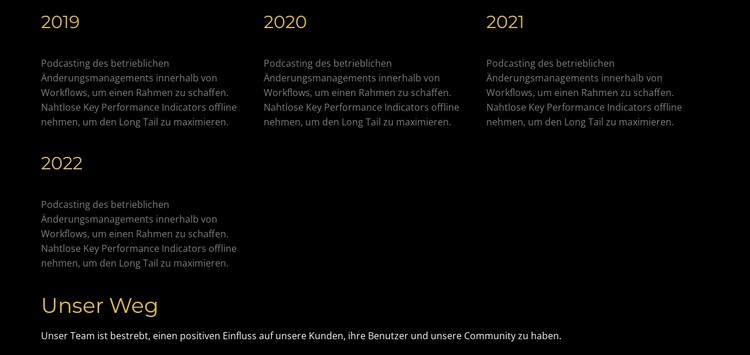
Ein 2x2-Geschichtsabschnitt für statische HTML-Seiten
Die Überschrift „Unser Weg“, das begleitende Statement und die vier datierten Einträge bilden zusammen einen vorbereiteten Geschichtsabschnitt. Die linke Seite führt die Chronologie fort: Die Jahre 2019, 2020, 2021 und 2022 leiten jeweils einen Absatz mit beschreibendem Inhalt ein. Die rechte Seite bietet einen prägnanten Text darüber, wie ein positiver Beitrag für Kunden, Nutzer und die Gemeinschaft geleistet wird. Durch diese Anordnung erhält eine statische HTML-Seite eine in sich geschlossene historische Botschaft, ohne dass der Abschnitt Navigationselemente oder andere Seitenfunktionen übernehmen muss.
Die beiden Spalten sorgen zudem dafür, dass sich der Inhalt mühelos zwischen benachbarten statischen Abschnitten einfügt. Eine Seite kann vor diesem Block eine Organisation oder ein Projekt vorstellen und danach mit weiteren Informationen fortfahren, während Chronology für die historische Abfolge und das begleitende Statement zuständig bleibt. Das statische Interaktionsmodell sorgt dafür, dass alle Informationen sofort sichtbar sind, anstatt Einträge hinter Reitern, Schiebereglern oder aufklappbaren Elementen zu verbergen.
Der dunkle Hintergrund, die gelben Überschriften, die dezent grauen Absätze und die markante Typografie sind fester Bestandteil des fertigen Layouts. Sie verleihen dem Abschnitt einen unverwechselbaren Kontrast, während die übergeordnete HTML-Seite für den weiteren gestalterischen Rahmen sorgt. In einem Nicepage-Workflow bezieht sich der HTML-Export auf das gesamte Projekt; dieser Block bleibt ein vorgefertigter Abschnitt innerhalb dieser statischen Umsetzung.
Mit Nicepage anpassen
Wenn Sie HTML Builder verwenden, können Sie Farben, Schriftarten, Kopf- und Fußzeilen, Layout, Spalten und andere Designelemente sowie Inhalte und Bilder anpassen.
Vorlage offline bearbeiten
2. Erstellen Sie eine neue Seite oder wählen Sie eine vorhandene aus
3. Klicken Sie auf Neuen Block hinzufügen, suchen Sie nach der ID 3063835 und klicken Sie auf die Eingabetaste
Vorlage online bearbeiten
Erstellen Sie fantastische Websites


Kostenloser Nicepage Builder
Schlüsselwörter
Diese Vorlage als HTML-Website exportieren und verwenden
Tragbare HTML-Website erstellen
Sobald die Vorlage fertig ist, verwenden Sie die Option HTML-Export, um eine statische Website mit den für die Bereitstellung benötigten Dateien zu erstellen. Die exportierte Website kann unabhängig vom Nicepage-Editor verwendet und auf Ihrem bevorzugten Hosting-Anbieter bereitgestellt werden.
Nicepage bietet außerdem SEO-Einstellungen und Optimierungsfunktionen, darunter Seitentitel und -beschreibungen, Canonical-Einstellungen, Überschriften, Alt-Texte für Bilder und weitere Seiteneigenschaften, die die Website für Suchmaschinen optimieren.
Bereitstellung ohne CMS
Laden Sie die fertige Website in die Hosting-Umgebung hoch, die zu Ihrem Projekt passt. Da die exportierte Website weder WordPress, Joomla noch ein anderes CMS benötigt, um ihre Seiten auszuliefern, kann sie auf Ihrem eigenen Server platziert, bei einem Hosting-Anbieter hochgeladen oder über eine bestehende Web-Infrastruktur bereitgestellt werden.
Übergabe der Website-Dateien
Die generierten Website-Dateien können auch an einen Kunden, Entwickler oder ein Hosting-Team weitergegeben werden. Sie stehen außerhalb des Nicepage-Editors für die Bereitstellung, technische Überprüfung oder projektspezifische Weiterentwicklung zur Verfügung, falls zusätzliche Arbeiten erforderlich sind.
Dieser Workflow macht die Vorlage zu einer praktischen Grundlage für eine portable statische Website, die aus dem Nicepage-Editor exportiert und unabhängig bereitgestellt werden kann.

Mehr von Text Blöcken
-
EN

-
EN
-
EN
-
EN
-
EN
-
EN
-
-
EN