Kontaktinfoblock HTML-Vorlage


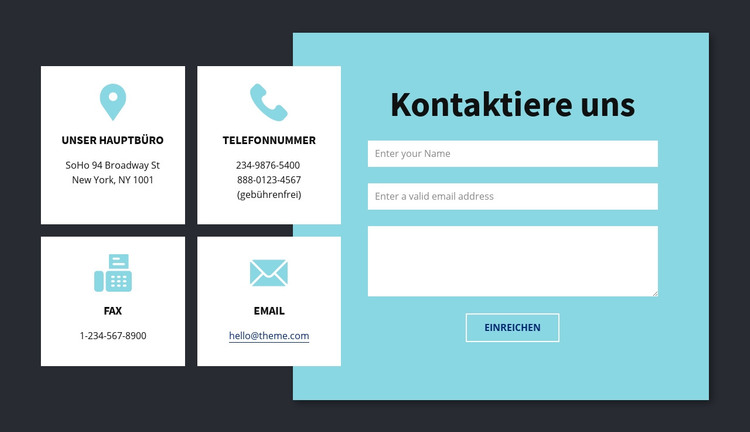
Ein geteilter Kontaktabschnitt, bereit für die Integration in statisches HTML
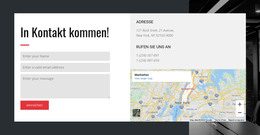
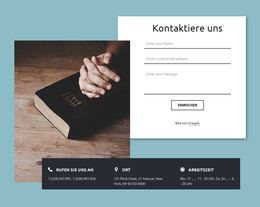
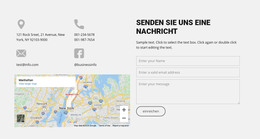
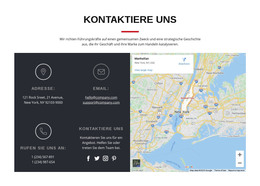
Der Abschnitt deckt bereits zwei zusammenhängende Kontaktaufgaben in einer gemeinsamen Anordnung ab. Auf der linken Seite gliedern vier weiße Karten Büroangaben, Telefonnummern, einen Faxkanal und eine E-Mail-Adresse in einer 2x2-Informationsgruppe. Auf der rechten Seite enthält das cyanfarbene Panel die Überschrift „Kontakt“, untereinander angeordnete Eingabefelder für Name, E-Mail und Nachricht sowie eine umrahmte Schaltfläche „Absenden“. Zusammen bilden diese Bereiche einen vollständigen Kontaktinformationsabschnitt, ohne dass die umgebende Seite ein weiteres Kontaktlayout bereitstellen muss.
Auf einer statischen HTML-Seite kann der Block zwischen anderen Seitenbereichen platziert werden und behält dabei seine fokussierte Funktion bei. Die Karten bieten schnelle Referenzdaten für Besucher, die einen bestehenden Kommunikationskanal nutzen möchten, während das Formular für neue Anfragen gedacht ist. Durch das geteilte Layout bleiben diese Wege sichtbar miteinander verknüpft, ohne dass das Formular mit den Kontaktkarten verschmilzt.
Der dunkle anthrazitfarbene Hintergrund und die rechteckigen Flächen sorgen zudem dafür, dass sich der Abschnitt inmitten von helleren oder anders strukturierten Inhalten mühelos abhebt. Die weißen Karten wenden eine einheitliche Gestaltung auf vier Kanäle an, während das cyanfarbene Formularfeld einen eigenständigen visuellen Schwerpunkt für Besuchereingaben setzt. Der Einsatz in statischem HTML ändert nichts am Umfang des Blocks: Er bleibt ein einzelner, vorbereiteter Abschnitt, während Navigation, zusätzliche Inhalte und die übrige Seitenstruktur an anderer Stelle bereitgestellt werden.
Mit Nicepage anpassen
Wenn Sie HTML Builder verwenden, können Sie Farben, Schriftarten, Kopf- und Fußzeilen, Layout, Spalten und andere Designelemente sowie Inhalte und Bilder anpassen.
Vorlage offline bearbeiten
2. Erstellen Sie eine neue Seite oder wählen Sie eine vorhandene aus
3. Klicken Sie auf Neuen Block hinzufügen, suchen Sie nach der ID 287675 und klicken Sie auf die Eingabetaste
Vorlage online bearbeiten
Erstellen Sie fantastische Websites


Kostenloser Nicepage Builder
Schlüsselwörter
Diese Vorlage als HTML-Website exportieren und verwenden
Tragbare HTML-Website erstellen
Sobald die Vorlage fertig ist, verwenden Sie die Option HTML-Export, um eine statische Website mit den für die Bereitstellung benötigten Dateien zu erstellen. Die exportierte Website kann unabhängig vom Nicepage-Editor verwendet und auf Ihrem bevorzugten Hosting-Anbieter bereitgestellt werden.
Nicepage bietet außerdem SEO-Einstellungen und Optimierungsfunktionen, darunter Seitentitel und -beschreibungen, Canonical-Einstellungen, Überschriften, Alt-Texte für Bilder und weitere Seiteneigenschaften, die die Website für Suchmaschinen optimieren.
Bereitstellung ohne CMS
Laden Sie die fertige Website in die Hosting-Umgebung hoch, die zu Ihrem Projekt passt. Da die exportierte Website weder WordPress, Joomla noch ein anderes CMS benötigt, um ihre Seiten auszuliefern, kann sie auf Ihrem eigenen Server platziert, bei einem Hosting-Anbieter hochgeladen oder über eine bestehende Web-Infrastruktur bereitgestellt werden.
Übergabe der Website-Dateien
Die generierten Website-Dateien können auch an einen Kunden, Entwickler oder ein Hosting-Team weitergegeben werden. Sie stehen außerhalb des Nicepage-Editors für die Bereitstellung, technische Überprüfung oder projektspezifische Weiterentwicklung zur Verfügung, falls zusätzliche Arbeiten erforderlich sind.
Dieser Workflow macht die Vorlage zu einer praktischen Grundlage für eine portable statische Website, die aus dem Nicepage-Editor exportiert und unabhängig bereitgestellt werden kann.

Mehr von Kontakte Blöcken
-
-

-
EN
-
-
EN
-
-
EN
-
-
EN
-
EN
-
Kostenlose Website Builder SoftwareHerunterladen
-
EN
-
-
EN
-
EN
-
-
-
-
EN
-
EN
-
EN