Fragen und Antworten HTML-Vorlage


Zweispaltiger FAQ-Bereich für statische HTML-Seiten
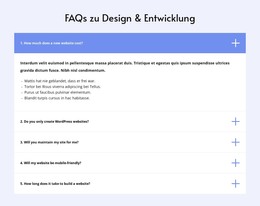
Dieser Abschnitt bietet bereits den bewährten Aufbau eines fokussierten FAQ-Bereichs: eine kennzeichnende „FAQ“-Überschrift mit erklärendem Text auf der linken Seite, gefolgt von drei Fragen-Panels in einer breiteren rechten Spalte. Durch die vertikale Anordnung erhält jede Frage ihren eigenen Platz, während die wiederkehrenden Plus-Symbole das Aufklappverhalten optisch verdeutlichen. Da das erste Element geöffnet und die anderen beiden geschlossen sind, veranschaulicht der Block zudem das Zusammenspiel zwischen einer bereits sichtbaren Antwort und noch geschlossenen Fragen.
Innerhalb einer statischen HTML-Seite kann dieser Block die FAQ-Inhalte als in sich geschlossenen Bereich abbilden. Der schwarze Hintergrund und der weiße Text schaffen eine klare visuelle Abgrenzung, während die weißen Panels eine gut lesbare Fläche für Fragen und Antworten bereitstellen. Die restliche Seite kann weiterhin andere Inhalte, Navigationselemente oder Kontaktdaten bereitstellen; dieser Abschnitt muss keine vollständige Einzelseite darstellen, um seine FAQ-Funktion zu erfüllen. Seine einsatzbereite Struktur eignet sich optimal, wenn eine statische Website statt einer simplen Textliste einen ansprechenden Informationsbereich mit aufklappbaren Fragen benötigt. Das zweispaltige Layout verleiht der Seite zudem einen klaren optischen Rhythmus, indem es den einleitenden Kontext vom interaktiven Fragenbereich trennt. Diese ausgewogene Struktur bleibt stabil, während die umliegende statische Seite ihre übrigen Abschnitte ergänzt.
Mit Nicepage anpassen
Wenn Sie HTML Builder verwenden, können Sie Farben, Schriftarten, Kopf- und Fußzeilen, Layout, Spalten und andere Designelemente sowie Inhalte und Bilder anpassen.
Vorlage offline bearbeiten
2. Erstellen Sie eine neue Seite oder wählen Sie eine vorhandene aus
3. Klicken Sie auf Neuen Block hinzufügen, suchen Sie nach der ID 266718 und klicken Sie auf die Eingabetaste
Vorlage online bearbeiten
Erstellen Sie fantastische Websites


Kostenloser Nicepage Builder
Schlüsselwörter
Verwenden Sie diesen Block in einer statischen HTML-Seite
Beginnen Sie mit einem fertigen Abschnitt
Ein Block stellt einen vorbereiteten Inhaltsbereich bereit, der mit anderen Abschnitten kombiniert werden kann, um eine statische HTML-Seite zu erstellen. Passen Sie Texte, Bilder, Abstände, Farben und andere Elemente im Nicepage-Editor an, während der Block auf seinen jeweiligen Zweck ausgerichtet bleibt – wie etwa Dienstleistungen, Kundenstimmen, Preise, Kontaktinformationen oder eine visuelle Präsentation.
Das übergeordnete HTML-Projekt exportieren
Sobald die Seite oder Website, die den Block enthält, fertiggestellt ist, verwenden Sie den HTML-Export, um die für ein statisches HTML-Projekt erforderlichen Dateien zu erzeugen. Der Export bezieht sich auf die übergeordnete Seite bzw. Website und verwandelt nicht einen einzelnen Block für sich allein in eine vollständige Website.
Den Abschnitt innerhalb des Projekts wiederverwenden
Dasselbe Block-Design lässt sich als einzelner Inhaltsabschnitt in eine größere statische Website integrieren. Andere Blöcke können Navigation, Einführungen, Portfolios, Formulare, Fußzeilen und zusätzliche Seiteninhalte bereitstellen, während dieser Abschnitt seine spezifische inhaltliche und gestalterische Aufgabe beibehält.
Dieser Ablauf macht den Block als fertigen Abschnitt innerhalb einer statischen HTML-Umsetzung nützlich, während Export und Bereitstellung auf Seiten- oder Website-Ebene erfolgen.

Mehr von FAQ Blöcken
-
EN

-
-
EN
-
-
EN
-
EN
-
EN
-
EN