Funktionale Raumplanung HTML-Vorlage


Ein fertiger Leistungsabschnitt für eine statische HTML-Seite
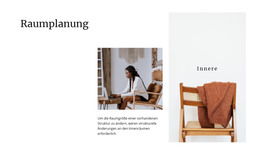
Die Überschrift, das Beschreibungsfeld, die geschichteten Fotografien und die verlinkte Interaktion bilden bereits einen in sich stimmigen Leistungsabschnitt für eine statische HTML-Seite. Die vier Bilder schaffen einen visuell ansprechenden Einstieg mit Fokus auf Innenräume, während die Karte auf der rechten Seite das Thema als „Raumplanung“ definiert und Besuchern über den Button „Mehr erfahren“ einen direkten Weg zu weiterführenden Informationen bietet. Der Bildnachweis bleibt ein separates Detail innerhalb der Karte, anstatt mit der Hauptüberschrift und dem Fließtext zu konkurrieren.
Die Collage hebt sich bewusst von einer herkömmlichen Bildreihe ab. Weiße Ränder und ein versetztes Arrangement lassen die vier Fotografien wie eine einheitliche Komposition wirken, der die offene weiße Hintergrundfläche Raum zum Atmen gibt. Auf der gegenüberliegenden Seite schafft die kompakte Karte einen gut lesbaren Informationsbereich mit einer dunklen Serif-Überschrift und einem warmen orangen Akzent. Durch diese Ausgewogenheit vermittelt der Abschnitt sowohl visuelle Atmosphäre als auch ein konkretes Leistungsangebot, ohne gleich eine ganze Seite einnehmen zu müssen.
Im Kontext einer HTML-Vorlage lässt sich der Block als Leistungsbereich in den Inhaltsfluss einer größeren statischen HTML-Seite oder Website einfügen. Andere Abschnitte liefern die umgebende Navigation, Einführungen, Portfolio-Inhalte oder Kontaktdaten. Der HTML-Export von Nicepage betrifft das gesamte Projekt, während dieser Block ein vorbereitetes Layout beisteuert, das sich innerhalb dieser umfassenderen statischen Umsetzung bearbeiten oder wiederverwenden lässt.
Mit Nicepage anpassen
Wenn Sie HTML Builder verwenden, können Sie Farben, Schriftarten, Kopf- und Fußzeilen, Layout, Spalten und andere Designelemente sowie Inhalte und Bilder anpassen.
Vorlage offline bearbeiten
2. Erstellen Sie eine neue Seite oder wählen Sie eine vorhandene aus
3. Klicken Sie auf Neuen Block hinzufügen, suchen Sie nach der ID 218979 und klicken Sie auf die Eingabetaste
Vorlage online bearbeiten
Erstellen Sie fantastische Websites


Kostenloser Nicepage Builder
Schlüsselwörter
Verwenden Sie diesen Block in einer statischen HTML-Seite
Beginnen Sie mit einem fertigen Abschnitt
Ein Block stellt einen vorbereiteten Inhaltsbereich bereit, der mit anderen Abschnitten kombiniert werden kann, um eine statische HTML-Seite zu erstellen. Passen Sie Texte, Bilder, Abstände, Farben und andere Elemente im Nicepage-Editor an, während der Block auf seinen jeweiligen Zweck ausgerichtet bleibt – wie etwa Dienstleistungen, Kundenstimmen, Preise, Kontaktinformationen oder eine visuelle Präsentation.
Das übergeordnete HTML-Projekt exportieren
Sobald die Seite oder Website, die den Block enthält, fertiggestellt ist, verwenden Sie den HTML-Export, um die für ein statisches HTML-Projekt erforderlichen Dateien zu erzeugen. Der Export bezieht sich auf die übergeordnete Seite bzw. Website und verwandelt nicht einen einzelnen Block für sich allein in eine vollständige Website.
Den Abschnitt innerhalb des Projekts wiederverwenden
Dasselbe Block-Design lässt sich als einzelner Inhaltsabschnitt in eine größere statische Website integrieren. Andere Blöcke können Navigation, Einführungen, Portfolios, Formulare, Fußzeilen und zusätzliche Seiteninhalte bereitstellen, während dieser Abschnitt seine spezifische inhaltliche und gestalterische Aufgabe beibehält.
Dieser Ablauf macht den Block als fertigen Abschnitt innerhalb einer statischen HTML-Umsetzung nützlich, während Export und Bereitstellung auf Seiten- oder Website-Ebene erfolgen.