Die besten Online-Spiele HTML-Vorlage


Eine Fotografie-Einführung bereit für einen statischen HTML-Bereich
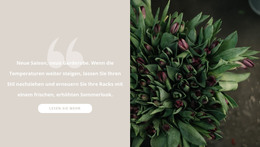
Der zentrierte linke Bereich vereint „Das Beste online“, die leichtere Überschrift „Spielzeit“, einen Textabschnitt über Familienporträts, Landschaften, Luftaufnahmen, Produkt- sowie Naturfotografie und einen einzelnen „Mehr erfahren“-Button. Eine vertikale weiße Trennlinie trennt diese Botschaft von dem hohen Bild im Hochformat auf der rechten Seite, sodass der Block bereits innerhalb seiner eigenen Bereichsgrenzen einen vollständigen Einführungsgedanken vermittelt.
Eingebettet in eine statische HTML-Seite kann diese Anordnung ein Thema rund um die Fotografie vorstellen, bevor angrenzende Bereiche ausführlichere Beispiele, Dienstleistungen oder Kontaktinformationen bereitstellen. Das Bild liefert sofortigen visuellen Kontext, während der Text das Thema über einen einzelnen Fotostil hinaus erweitert. Da der Text zentriert ausgerichtet ist, anstatt über ein dichtes Raster verteilt zu sein, bleibt der Bereich gut lesbar, ohne dass zusätzliche Inhaltsobjekte oder Interaktionen erforderlich sind.
Der leuchtend gelbe Hintergrund, die schwarze Typografie und der dunkel umrandete Button bilden eine klare visuelle Gestaltung, die im übergeordneten HTML-Projekt beibehalten oder angepasst werden kann. Der Block eignet sich daher ideal als sofort einsetzbarer statischer Bereich statt als vollständige Website: Der umgebende Seiteninhalt würde weiterhin die Navigation, zusätzliche Informationen und jeden weiteren Interaktionsfluss bereitstellen. Durch den festen geteilten Aufbau lässt sich zudem die Grenze zwischen redaktionellem Text und unterstützendem Bildmaterial bei der Implementierung problemlos wahren.
Mit Nicepage anpassen
Wenn Sie HTML Builder verwenden, können Sie Farben, Schriftarten, Kopf- und Fußzeilen, Layout, Spalten und andere Designelemente sowie Inhalte und Bilder anpassen.
Vorlage offline bearbeiten
2. Erstellen Sie eine neue Seite oder wählen Sie eine vorhandene aus
3. Klicken Sie auf Neuen Block hinzufügen, suchen Sie nach der ID 154620 und klicken Sie auf die Eingabetaste
Vorlage online bearbeiten
Erstellen Sie fantastische Websites


Kostenloser Nicepage Builder
Schlüsselwörter
Verwenden Sie diesen Block in einer statischen HTML-Seite
Beginnen Sie mit einem fertigen Abschnitt
Ein Block stellt einen vorbereiteten Inhaltsbereich bereit, der mit anderen Abschnitten kombiniert werden kann, um eine statische HTML-Seite zu erstellen. Passen Sie Texte, Bilder, Abstände, Farben und andere Elemente im Nicepage-Editor an, während der Block auf seinen jeweiligen Zweck ausgerichtet bleibt – wie etwa Dienstleistungen, Kundenstimmen, Preise, Kontaktinformationen oder eine visuelle Präsentation.
Das übergeordnete HTML-Projekt exportieren
Sobald die Seite oder Website, die den Block enthält, fertiggestellt ist, verwenden Sie den HTML-Export, um die für ein statisches HTML-Projekt erforderlichen Dateien zu erzeugen. Der Export bezieht sich auf die übergeordnete Seite bzw. Website und verwandelt nicht einen einzelnen Block für sich allein in eine vollständige Website.
Den Abschnitt innerhalb des Projekts wiederverwenden
Dasselbe Block-Design lässt sich als einzelner Inhaltsabschnitt in eine größere statische Website integrieren. Andere Blöcke können Navigation, Einführungen, Portfolios, Formulare, Fußzeilen und zusätzliche Seiteninhalte bereitstellen, während dieser Abschnitt seine spezifische inhaltliche und gestalterische Aufgabe beibehält.
Dieser Ablauf macht den Block als fertigen Abschnitt innerhalb einer statischen HTML-Umsetzung nützlich, während Export und Bereitstellung auf Seiten- oder Website-Ebene erfolgen.